
「昔録りためたカセットテープが押し入れに眠っている」「大切な音楽や思い出の声をデジタルで残したい」そんな方に向けて、この記事では無料ソフトAudacityを使ったカセットテープのデジタル化方法を完全解説します。必要な機材の選び方から、録音・編集・保存の手順まで、初心者でもつまずかないよう丁寧にご説明します。大切な音源をこの機会にデジタル保存しましょう。
カセットテープをPCに取り込む仕組みと全体の流れ
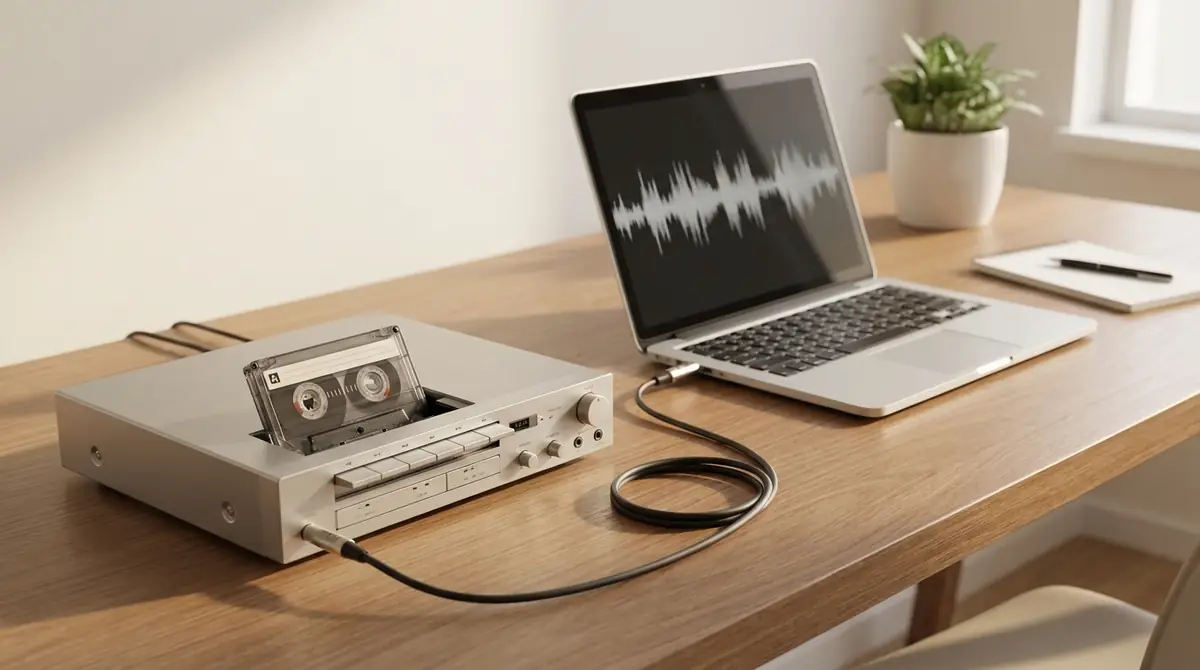
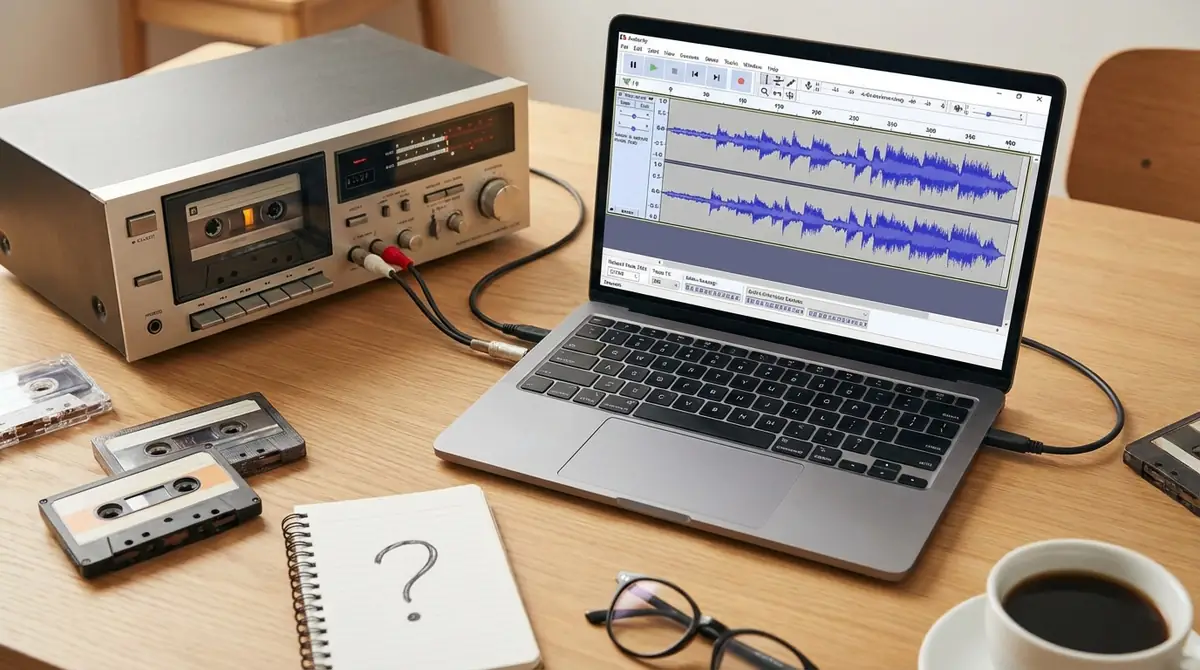
カセットテープをPCに取り込む作業は、大きく分けると「アナログ音声をPCに入力する」→「Audacityで録音・編集する」→「デジタルファイルとして保存する」という3段階で構成されます。
作業の難易度は初心者でも十分こなせるレベルで、1本(約46分)のカセットテープを取り込む場合、録音だけで実時間(46分)+前後の準備・設定・編集で合計1〜2時間程度を見込んでおくと安心です。
全体の流れをまとめると以下のとおりです。
- 必要な機材を用意して接続する
- Audacityをダウンロード・設定する
- テスト録音で動作確認する
- カセットを再生しながら本番録音する
- 不要部分のカット・ノイズ除去などの編集を行う
- MP3やWAVなど好みの形式でファイルを書き出す
デジタル化の仕組みを図解で理解する
カセットテープの音声はアナログ信号(連続した電気の波)として記録されています。これをPCで扱うには、デジタルデータ(0と1の数値の列)に変換する必要があります。
この変換を行うのがADC(アナログ・デジタルコンバーター)です。カセットデッキやUSBカセットプレーヤーから出力されたアナログ音声は、PCのサウンドカードやオーディオインターフェース内部のADCによってデジタル信号に変換され、Audacityに取り込まれます。
変換の精度を決めるのが「サンプリングレート」と「ビット深度」です。
- サンプリングレート:1秒間に何回音声を測定するかを示す数値。44,100Hz(44.1kHz)がCD品質の標準です。
- ビット深度:1回の測定で音量の細かさをどれだけ表現するか。16ビットがCD品質、24ビットがスタジオ品質です。
つまり、カセット→アナログ出力→ADC変換→Audacityへ入力→デジタルファイル保存、という一方向の流れでデジタル化が完了します。
Audacityとは?無料で使える高機能録音ソフト
Audacityは、Windows・Mac・Linuxに対応した完全無料のオープンソース音声編集ソフトです。世界中で利用されており、ダウンロード数は累計で1億回以上を超えています。
無料でありながら、以下のような高機能を備えています。
- マルチトラック録音・編集
- ノイズリダクション(サー音除去)
- イコライザー・コンプレッサーなど多数のエフェクト
- MP3・WAV・FLAC・OGGなど幅広い形式への書き出し
- 波形の視覚的な編集(カット・コピー・ペースト)
公式サイト(https://www.audacityteam.org/)から最新版を無料でダウンロードできます。2026年現在も活発に開発が続けられており、安心して利用できます。
取り込みに必要な機材一覧【チェックリスト付き】
カセットテープをデジタル化するために最低限必要な機材を確認しましょう。購入前のチェックリストとしてご活用ください。
- ☑ カセットテープを再生できる機器(カセットデッキ または USBカセットプレーヤー)
- ☑ 接続ケーブル(RCA→3.5mmミニプラグ変換ケーブル、または USBケーブル)
- ☑ PC(Windows / Mac):Audacityが動作するスペック(RAM 2GB以上推奨)
- ☑ Audacity(無料、公式サイトからダウンロード)
- ☑ オーディオインターフェース(音質重視の場合のみ)
- ☑ ヘッドフォンまたはスピーカー(録音モニタリング用)
USBカセットプレーヤーを使う場合は、ケーブルとオーディオインターフェースが不要なため、機材構成がシンプルになります。
目的別に選ぶ!Audacityで使う取り込み機材の選び方
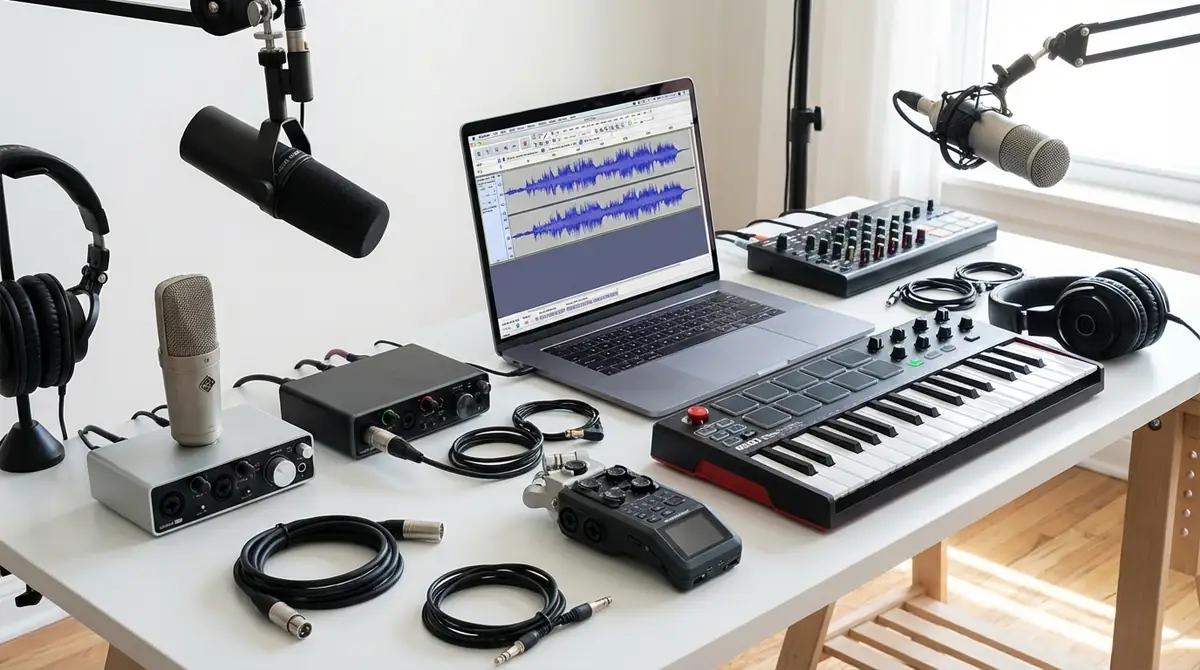
機材選びは「手軽さ重視」か「音質重視」かによって大きく変わります。自分の目的と予算に合わせて最適な構成を選びましょう。
【手軽さ重視】USB接続カセットプレーヤーを使う方法
USBカセットプレーヤーは、カセットを再生しながらUSBケーブル1本でPCに直接接続できる機器です。内部にADCが内蔵されているため、オーディオインターフェースや変換ケーブルが不要で、最小限の機材で始められます。
代表的な製品例としては、ION Audio社の「Tape Express」やTeac社の「AD-RW900-B」などがあります。価格帯は3,000円〜15,000円程度と手ごろです。
この方法のメリット
- 機材の接続が非常にシンプル(USB1本のみ)
- 専門知識がなくてもすぐに使い始められる
- コンパクトで省スペース
- Audacityで自動的に入力デバイスとして認識される
この方法のデメリット
- 内蔵ADCの品質が低いため、音質は中程度にとどまる
- ヘッドや機構の精度がハイエンドのカセットデッキに劣る
- 元々カセットデッキを持っている場合は余分な出費になる
【音質重視】オーディオインターフェース+カセットデッキを使う方法
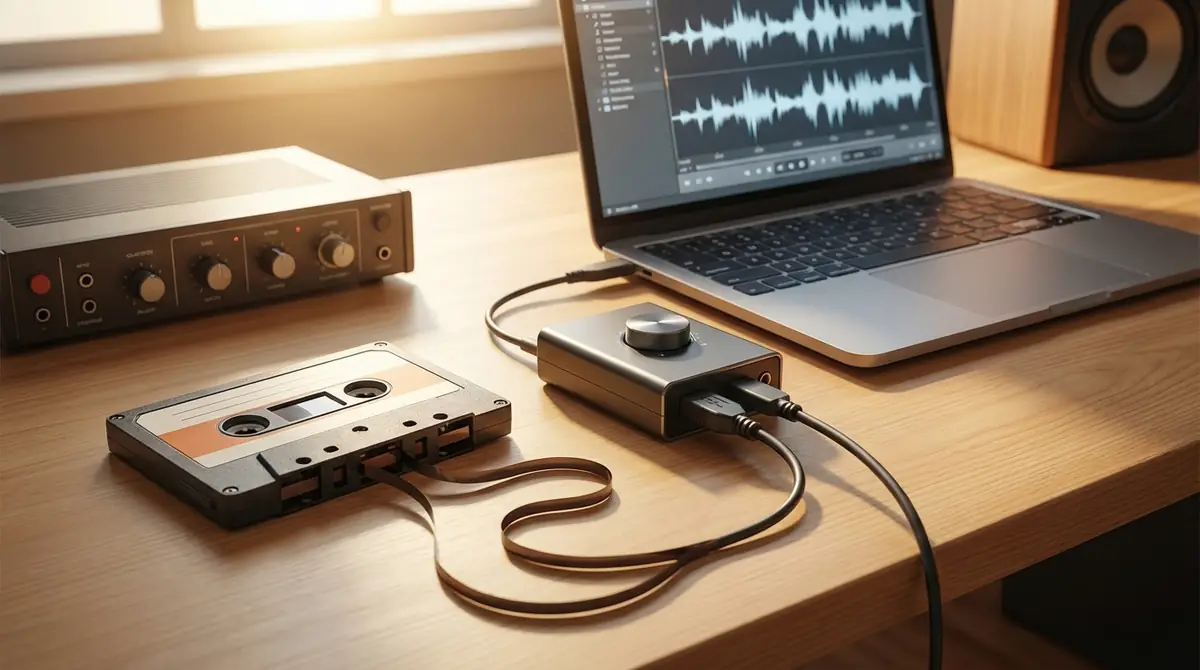
音質にこだわりたい場合は、手持ちのカセットデッキ(またはコンポ)とオーディオインターフェースを組み合わせる方法が最適です。
オーディオインターフェースとは、アナログ音声を高品質にデジタル変換してPCへ送る機器です。代表的な製品には、Focusrite社の「Scarlett Solo」(約20,000円)やYAMAHA「AG03MK2」(約15,000〜17,000円)などがあります。
この方法のメリット
- 高品質なADCにより、CDレベル以上の音質で取り込める
- 既存のカセットデッキが活用できる(ヘッドのメンテナンス済みなら音質向上)
- 今後の録音・音楽制作にも転用可能
- 入力レベルの細かな調整がしやすい
この方法のデメリット
- 機材費用が高め(オーディオインターフェース+カセットデッキで合計20,000円〜)
- ケーブル接続の手順が増える
- 初心者には設定がやや複雑に感じる場合がある
接続ケーブルの種類と選び方
カセットデッキ+オーディオインターフェースの構成では、接続ケーブルの選択が重要です。端子の種類を間違えると接続できないため、事前に確認しましょう。
主なケーブルの種類
- RCAケーブル(赤・白の2本):カセットデッキの「LINE OUT(ライン出力)」端子に対応。最も一般的な接続方式。
- 3.5mmミニプラグ(ステレオ)→ RCA変換ケーブル:ヘッドフォン出力しかないデッキやミニコンポに使用。
- RCA→ 標準フォン(6.3mm)変換ケーブル:オーディオインターフェースの入力が6.3mm標準フォンの場合に必要。
購入時のポイントは「カセットデッキ側の出力端子」と「オーディオインターフェース側の入力端子」の形状を両方確認することです。不明な場合は変換プラグを追加購入すると対応できます。
【比較表】手軽さ重視 vs 音質重視どちらを選ぶべき?
以下の比較表を参考に、自分の優先順位に合った方法を選んでください。
| 項目 | 手軽さ重視(USBカセットプレーヤー) | 音質重視(デッキ+インターフェース) |
|---|---|---|
| 費用目安 | 3,000〜15,000円 | 20,000円〜 |
| 接続の簡単さ | ◎(USBのみ) | △(ケーブル複数) |
| 音質 | △(中程度) | ◎(高音質) |
| 設定の難易度 | 低い | やや高い |
| おすすめの人 | 初心者・少数枚処理したい人 | 音質重視・枚数が多い人 |
「とにかく手軽に始めたい」「数本だけデジタル化したい」という方はUSBカセットプレーヤー、「高音質で残したい」「まとめて大量に処理したい」という方はデッキ+インターフェース構成がおすすめです。
Audacityのダウンロードと初期設定【図解付き】
機材の準備ができたら、次はAudacityをPCにインストールして録音できる状態に設定します。手順に沿って進めれば、10〜15分で完了します。
STEP1:公式サイトからダウンロード・インストールする
必ず公式サイト(https://www.audacityteam.org/)からダウンロードしてください。非公式サイトからのダウンロードはマルウェアが含まれるリスクがあります。
- 公式サイトにアクセスし、「Download Audacity」ボタンをクリック
- お使いのOS(Windows / macOS / Linux)に対応したインストーラーをダウンロード
- ダウンロードしたインストーラーを実行し、画面の指示に従ってインストール
- インストール完了後、Audacityを起動して日本語表示になっているか確認(設定→インターフェースから日本語を選択可能)
Windowsの場合は「audacity-win-x.x.x-64bit.exe」、macOSの場合は「audacity-macOS-x.x.x.dmg」をダウンロードするのが一般的です。
STEP2:録音デバイス(入力デバイス)を設定する
Audacityを起動したら、接続した機材を入力デバイスとして正しく選択する必要があります。
- Audacityのツールバー上部にある「録音デバイス」のドロップダウンメニューをクリック
- 接続したUSBカセットプレーヤーまたはオーディオインターフェースの名前を選択
- チャンネル数を「2(ステレオ)」に設定(カセットテープはステレオ音源が多い)
- 選択後、ツールバーの入力レベルメーターが表示されていることを確認
デバイスが一覧に表示されない場合は、PCへの接続を確認した上でAudacityを再起動してください。それでも表示されない場合は、トランスポートメニュー→「オーディオデバイスを再スキャン」を試みましょう。
STEP3:録音品質(サンプリングレート・ビット深度)を設定する
録音品質の設定は、Audacityの「編集」→「環境設定」→「品質」から行います。
推奨設定値
- サンプリングレート:44,100 Hz(CD品質の標準。カセット音源には十分)
- サンプル形式(ビット深度):32ビット浮動小数点(編集時の音質劣化を防ぐため。最終書き出し時に16bitや24bitに変換)
より高音質を追求する場合は、サンプリングレートを48,000 Hz、サンプル形式を24ビットに設定するとよいでしょう。ただし、ファイルサイズは大きくなります。
設定後は「OK」をクリックして保存します。この設定は一度行えば次回以降も引き継がれます。
Audacityでカセットテープを取り込む手順【実践編】
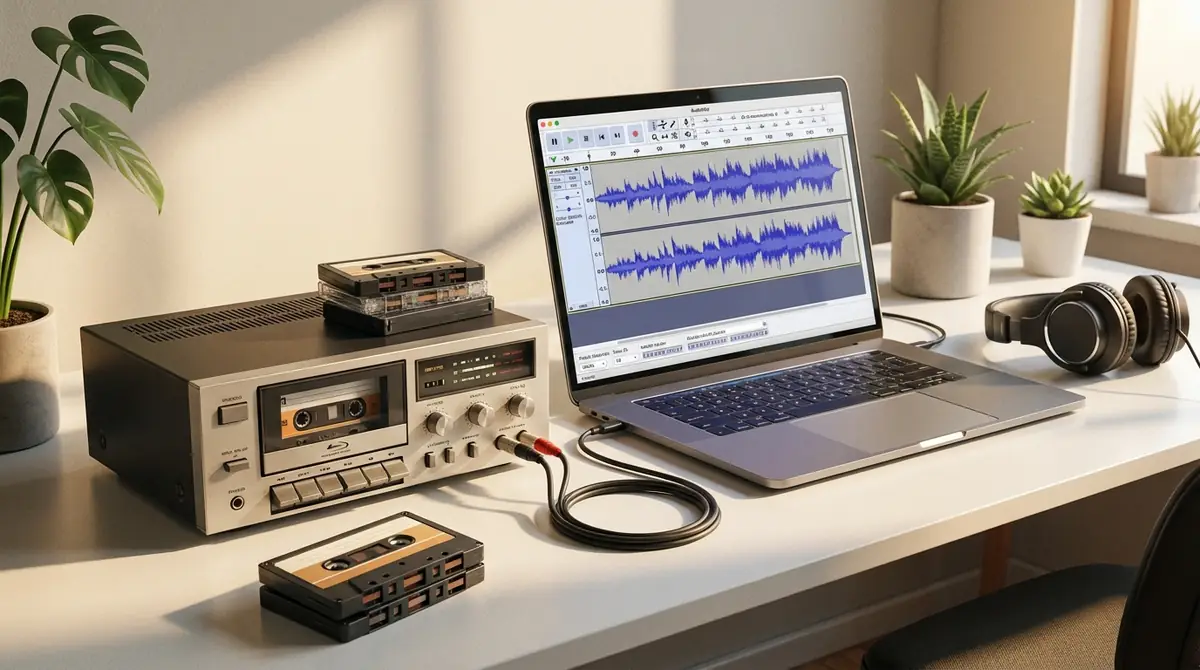
設定が完了したら、いよいよ実際の録音作業に入ります。本番前のテストを怠らず、丁寧に進めることで失敗を防げます。
STEP1:機材を接続してテスト録音で動作確認する
本番録音の前に、必ずテスト録音を行って動作を確認しましょう。
- カセットデッキ(またはUSBカセットプレーヤー)とPCを接続する
- カセットを再生しながら、Audacityの入力レベルメーターが反応しているか確認する
- 録音ボタン(赤い丸)を押してから数秒間カセットを再生し、停止ボタン(四角)を押す
- 再生ボタン(三角)を押して、録音された音声が正しく聞こえるか確認する
テスト録音で音声が確認できたら準備完了です。問題がある場合は次のSTEP2で入力レベルを調整してください。
STEP2:入力レベルを調整する(音割れを防ぐコツ)
入力レベルが高すぎると音割れ(クリッピング)が発生し、元の音質には戻せません。必ず本番前に適切なレベルに調整してください。
適切な入力レベルの目安
- Audacityの入力レベルメーターが最大で-6dB〜-3dB程度に収まるように設定する
- メーターが赤くなる(0dBに達する)と音割れが発生するため、余裕を持たせる
- 入力レベルの調整は、Audacityのツールバーにある「入力音量スライダー」またはオーディオインターフェースのGAINつまみで行う
カセットテープは曲によって音量差があるため、一番音量の大きな部分を再生しながら確認するのがポイントです。
STEP3:録音ボタンを押してカセットを再生する
準備が整ったら、いよいよ本番録音です。操作の順番を守ることがスムーズな録音のコツです。
- カセットを取り込みたい曲の先頭(または冒頭より少し手前)に巻き戻す
- Audacityの録音ボタン(赤い丸)を先に押す
- その直後にカセットデッキの再生ボタンを押す
- カセットが終わるまでそのまま録音を続ける(その間PCの操作は基本的に不要)
録音中はAudacityの波形が左から右へリアルタイムに描かれていきます。波形が表示されていれば正常に録音できている証拠です。
STEP4:録音を停止して波形を確認する
カセットが終了したら(またはB面の終わりまで録音したら)操作を行います。
- カセットデッキを停止する
- Audacityの停止ボタン(四角)を押す
- Audacity上に表示された波形を確認する
- 再生ボタンで冒頭・中間・末尾の音質を試聴して、問題がないことを確認する
この時点ではまだ編集前のデータです。必ずこの段階でプロジェクトを一時保存(Ctrl+S)しておくことをおすすめします。
取り込み後の編集方法【トリミング・ノイズ除去・音量調整】
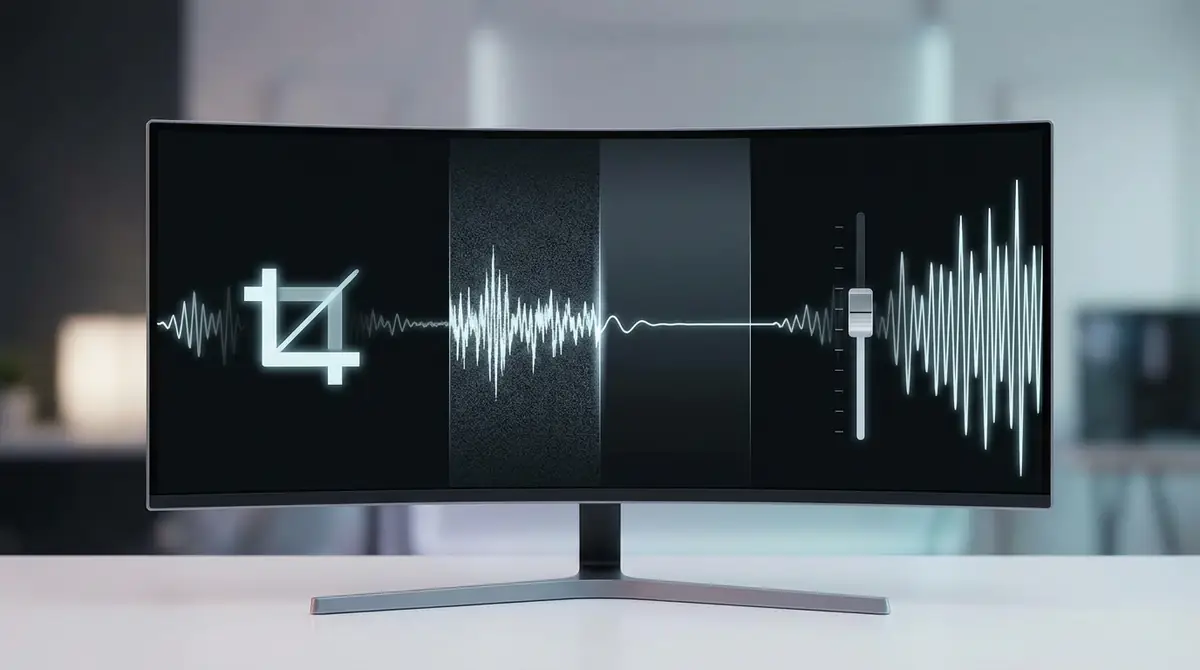
録音が完了したら、そのままファイル保存するのではなく、編集によって音質や聴きやすさをさらに向上させましょう。Audacityには必要な編集機能がすべて揃っています。
不要な部分をカットする(トリミングの方法)
録音の冒頭や末尾には、カセット再生前後の無音部分やノイズが含まれています。これをトリミング(カット)して整理します。
- ツールバーの「選択ツール(I字型カーソル)」を選択する
- 削除したい部分をドラッグして選択する(波形をクリック&ドラッグ)
- キーボードの「Delete」キーを押すと選択範囲が削除される
- または「編集」→「削除」でも同様の操作が可能
曲と曲の間に不自然な無音部分が長い場合も同様にトリミングできます。Ctrl+Z(Undo)で直前の操作を取り消せるため、失敗を恐れず試してみましょう。
ノイズを除去する(サーッという音を軽減する方法)
カセットテープ特有の「サーッ」というヒスノイズは、Audacityのノイズリダクション機能で大幅に軽減できます。
- 曲と曲の間など、ノイズのみが録音されている無音部分を数秒間選択する
- 「エフェクト」→「ノイズリダクション」を開く
- 「ノイズプロファイルを取得」ボタンをクリック(これでノイズの特徴を学習させる)
- 次にトラック全体を選択(Ctrl+A)する
- 再度「エフェクト」→「ノイズリダクション」を開き、設定値を調整して「OK」を押す
設定値の目安は「ノイズ低減(dB):12〜18」「感度:6」「周波数スムージング:3」です。かけすぎると音質が劣化するため、試聴しながら適切な値を探してください。
フェードイン・フェードアウトで自然な仕上がりにする
曲の冒頭や末尾にフェードイン・フェードアウトを加えると、音楽が自然に始まり・終わる仕上がりになります。
- フェードイン:曲の冒頭(最初の1〜2秒)を選択し、「エフェクト」→「フェードイン」を適用
- フェードアウト:曲の末尾(最後の2〜3秒)を選択し、「エフェクト」→「フェードアウト」を適用
カセットテープの録音終了時に音が唐突に切れているような場合、フェードアウトを適用することで自然な終わり方に補正できます。
音量を調整する(小さい音を聞きやすくする)
録音全体の音量が小さい場合は、Normalize(ノーマライズ)機能を使って音量を適切なレベルに引き上げます。
- トラック全体を選択(Ctrl+A)
- 「エフェクト」→「ノーマライズ」を開く
- 「最大振幅を」の値を「-1.0 dB」に設定して「OK」を押す
これにより、音割れを起こさない範囲で最大限に音量を引き上げることができます。複数曲をまとめて処理する場合は、各曲に個別に適用すると曲間の音量差も揃えられます。
ファイルを保存・書き出す方法【MP3・WAV・FLAC】
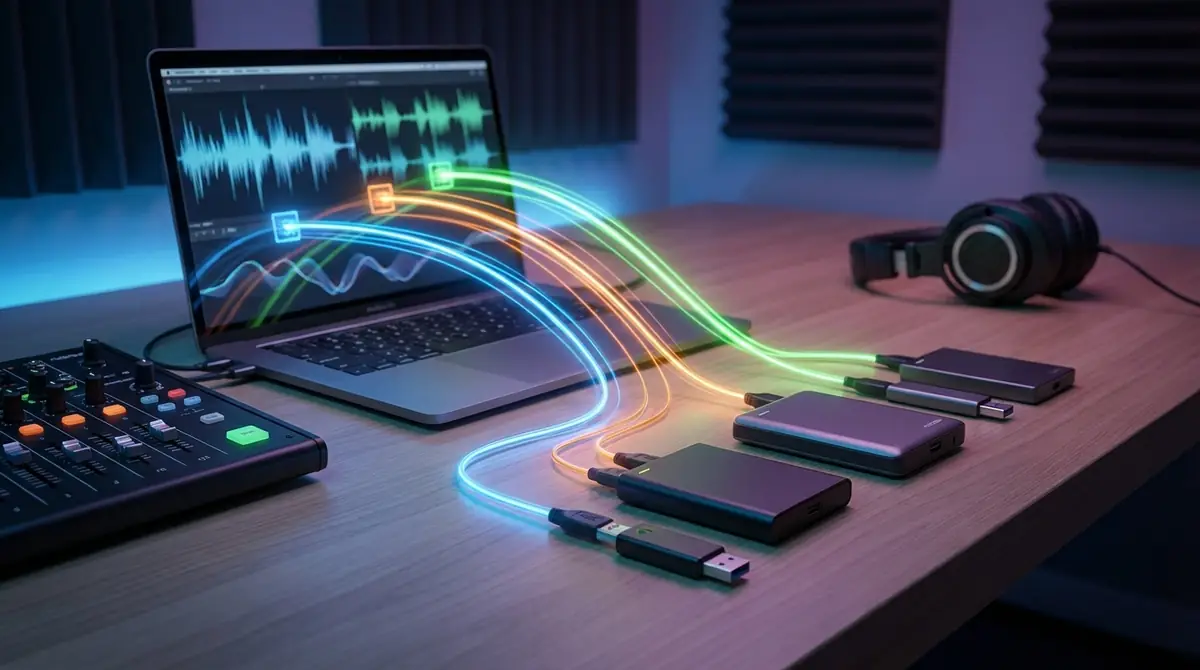
編集が完了したら、最終的なデジタルファイルとして書き出します。用途に応じて適切なファイル形式を選びましょう。
用途別おすすめ保存形式の選び方
| 形式 | 特徴 | おすすめの用途 | ファイルサイズ目安(60分) |
|---|---|---|---|
| MP3 | 圧縮形式・広く互換性あり | スマホ・音楽プレーヤーで日常的に聴く | 約57〜58MB(128kbps) |
| WAV | 非圧縮・高音質・汎用性高い | マスターファイルの保存・編集用 | 約630MB |
| FLAC | 可逆圧縮・高音質・ファイル小 | 高音質保存+ある程度のファイル節約 | 約300MB前後 |
基本方針として、マスターデータはWAVまたはFLACで保存し、普段聴き用のコピーはMP3で書き出すという使い分けが理想的です。
MP3で書き出す手順
AudacityでMP3を書き出すには、FFmpegライブラリのインストールが必要な場合があります(Audacityのバージョンによって異なります)。
- 「ファイル」→「書き出し」→「MP3として書き出し」を選択
- 保存先フォルダとファイル名を指定する
- ビットレートを選択する(128kbps:標準品質、192kbps:高品質、320kbps:最高品質)
- メタデータ(アーティスト名・アルバム名など)を入力して「OK」を押す
- 指定のフォルダにMP3ファイルが保存される
通常の用途であれば192kbpsが音質とファイルサイズのバランスが最も良く、おすすめです。
WAV・FLACで高音質保存する手順
WAVで書き出す場合
- 「ファイル」→「書き出し」→「WAVとして書き出し」を選択
- 保存先とファイル名を指定して「OK」を押す
- エンコード設定(16ビットPCM推奨)を確認して保存
FLACで書き出す場合
- 「ファイル」→「書き出し」→「その他の形式で書き出し」を選択
- ファイルの種類から「FLAC」を選択
- 圧縮レベルは「5」(標準)が速度と圧縮率のバランスが良い
- 保存先・ファイル名を指定して「OK」を押す
どちらの形式も音声データを劣化なく保存できるため、将来的な再編集や再変換に備えたマスター保存に最適です。
録音できない・音が出ないときのトラブル解決法
Audacityでの録音作業でよく起こるトラブルと、その原因・解決策をまとめました。焦らず順番に確認してみてください。
音が録音されない・波形が表示されない場合
主な原因と対処法
- 入力デバイスの選択ミス:ツールバーの録音デバイスが正しい機器に設定されているか確認する
- ケーブルの接続不良:ケーブルが完全に挿入されているか確認・抜き差しを試みる
- PCのプライバシー設定:Windows 10/11ではマイクへのアクセスが制限されている場合がある。「設定」→「プライバシー」→「マイク」でAudacityのアクセスを許可する
- Audacityの再起動:機材を接続してからAudacityを起動していない場合、再起動すると認識される
ノイズがひどい・「サー」という音が入る場合
主な原因と対処法
- カセットテープの劣化:テープ自体が古く磁性体が劣化している可能性。Audacityのノイズリダクションで軽減は可能
- カセットデッキのヘッド汚れ:ヘッドクリーナーでクリーニングすることで改善する場合がある
- 接続ケーブルの品質:安価なケーブルはノイズが乗りやすい。シールド付きのケーブルに交換する
- PCのGND(グランド)ノイズ:PCの電源からのノイズが入る場合、オーディオインターフェースを使うと大幅に改善する
音が割れる・歪んで聞こえる場合
主な原因と対処法
- 入力レベルが高すぎる:Audacityの入力音量スライダーを下げる。メーターが赤くならないよう-6dB以下を目安に調整する
- カセットデッキの出力レベルが高い:デッキ側の出力音量を下げる(ヘッドフォン出力を使用している場合はボリュームを下げる)
- 録音後のクリッピング:既に録音された音が割れている場合、元の録音では修復不可。再録音が必要
左右の音量バランスがおかしい場合
主な原因と対処法
- ケーブルの接続不良:ステレオケーブルの片方の接触が悪い場合がある。ケーブルを交換して確認する
- カセットデッキのトラブル:デッキ自体の左右いずれかのヘッドが劣化している可能性がある
- Audacityの録音チャンネル設定:「モノラル」に設定されていないか確認。「ステレオ(2チャンネル)」に変更する
デバイスが認識されない・選択できない場合
主な原因と対処法
- USBポートの変更:別のUSBポートに接続し直す(USB 3.0ポートより 2.0ポートの方が安定する場合がある)
- ドライバーのインストール:オーディオインターフェースの場合、メーカー公式サイトからドライバーをインストールする必要がある
- Audacityのデバイス再スキャン:「トランスポート」メニュー→「オーディオデバイスを再スキャン」を実行する
- PCの再起動:機材を接続した状態でPCを再起動することで認識される場合がある
Audacityでのカセットテープ取り込みに関するよくある質問
Q. カセットテープ1本の取り込みにどれくらい時間がかかる?
A: カセットテープの取り込みはリアルタイム録音のため、テープの収録時間分だけ録音時間がかかります。例えばC-60(片面30分×2面)なら録音だけで60分、C-90なら90分です。これに準備・設定・編集時間を加えると、1本あたり合計2〜3時間程度を見込むと安心です。
Q. 古いカセットテープでも取り込みできる?音質は?
A: 取り込み自体は可能ですが、保存状態によって音質が大きく変わります。高温多湿の環境で長年保存されたテープは磁性体の劣化や変形(いわゆる「テープのヨレ」)が起きている場合があります。再生前にテープをリールに巻き直し(早送り→巻き戻し)、必要であればデッキのヘッドをクリーニングすることで音質改善が期待できます。著しく劣化したテープは専門業者への依頼も検討してください。
Q. 曲ごとにファイルを分割するには?
A: Audacityの「ラベル」機能を使うと便利です。録音済みのトラックを再生しながら、曲の区切りに「Ctrl+B」でラベルを挿入します。その後「ファイル」→「書き出し」→「複数ファイルの書き出し」を選択すると、ラベルごとに曲を別々のファイルとして書き出すことができます。
Q. 取り込んだ音源をスマホで聴くには?
A: 最も手軽な方法は、MP3形式で書き出したファイルをスマホに転送することです。iPhoneであればiTunes(Finder)経由またはiCloudドライブ経由で転送、AndroidであればUSBケーブルで直接ファイル転送するか、Google DriveやDropboxなどのクラウドストレージを経由する方法が一般的です。
Q. Audacity以外におすすめのソフトはある?
A: 無料ソフトではAudacityが最もバランスが良い選択肢ですが、他にはGarageBand(Mac限定・無料)やOcenaudio(無料)なども使いやすいと評判です。有料ソフトではAdobe AuditionやSound Forgeなどがプロ仕様の機能を持ちます。ただし初心者には操作が複雑になるため、まずはAudacityから始めることをおすすめします。
まとめ:大切なカセット音源を確実にデジタル保存しよう
この記事では、Audacityを使ったカセットテープのデジタル化方法を、機材選びから録音・編集・ファイル保存まで一通り解説しました。
この記事のポイントまとめ
- 機材は「手軽さ重視ならUSBカセットプレーヤー(3,000〜15,000円)」「音質重視ならカセットデッキ+オーディオインターフェース」の2択
- Audacityは公式サイトから無料でダウンロード可能。サンプリングレート44,100Hz・32ビット浮動小数点で設定するのが基本
- 録音前のテスト録音と入力レベル調整(-6dB〜-3dBを目安)が成功の鍵
- ノイズリダクション・ノーマライズ・フェードアウトを活用して聴きやすい音質に仕上げる
- マスターデータはWAV/FLACで保存、普段聴き用はMP3(192kbps推奨)で書き出す
カセットテープは時間とともに劣化していきます。大切な思い出の音源や貴重な録音が失われてしまう前に、ぜひこの記事を参考にして早めにデジタル化しておきましょう。
まずはAudacityの公式サイト(https://www.audacityteam.org/)からダウンロードして、最初の一歩を踏み出してみてください。


コメント