
押し入れに眠っているカセットテープ、そのまま放置していませんか?カセットテープは経年劣化により音質が低下し、最悪の場合は再生不能になります。大切な思い出の音源が失われる前に、デジタル化しておくことが重要です。この記事では、初心者でも失敗しないカセットテープのMP3変換方法を4つの方法に分けて徹底解説します。費用・難易度・手順をわかりやすくまとめましたので、ぜひ参考にしてください。
カセットテープをMP3に変換する4つの方法【比較表付き】
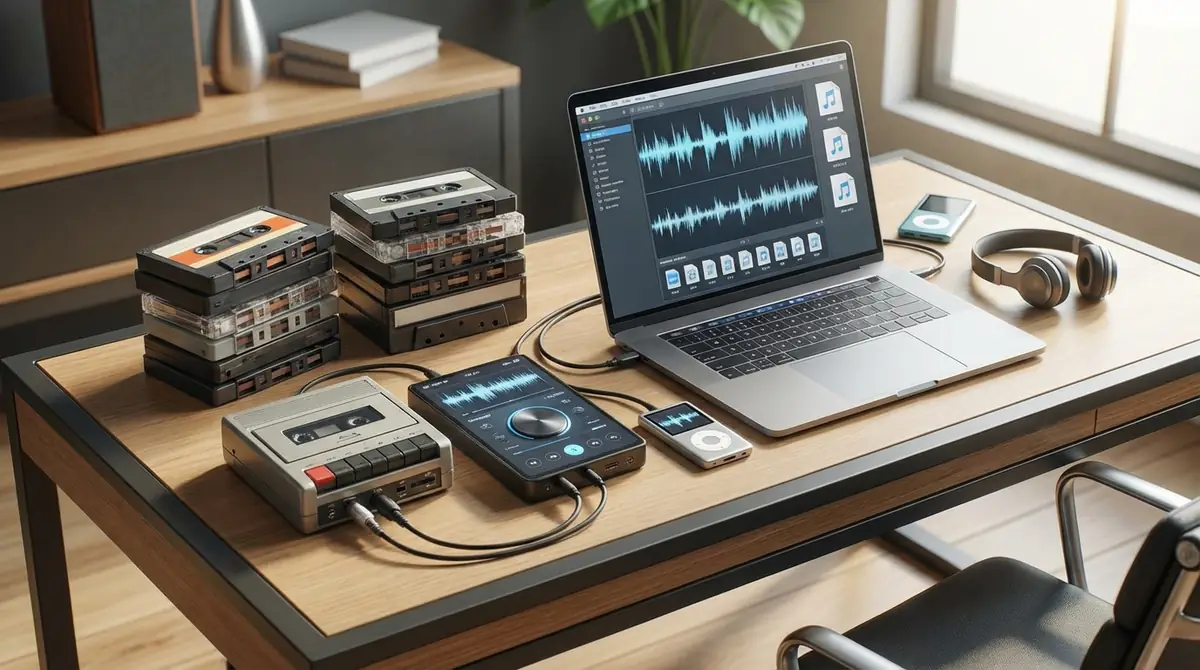
カセットテープをMP3に変換する方法は、大きく分けて4つあります。
それぞれ費用・難易度・所要時間が異なるため、自分の状況に合った方法を選ぶことが大切です。
まずは全体像を把握してから、自分に最適な方法を選びましょう。
変換方法の早見表(費用・難易度・所要時間)
以下の比較表で、4つの方法を一目で比較できます。
| 方法 | 費用目安 | 難易度 | 所要時間 | こんな人に向いている |
|---|---|---|---|---|
| ①USB接続プレーヤー | 3,000〜8,000円(機材のみ) | ★☆☆(簡単) | テープ実再生時間+設定10分 | 初心者・コスパ重視 |
| ②オーディオインターフェース | 10,000〜30,000円(機材のみ) | ★★☆(中級) | テープ実再生時間+設定30分 | 音質にこだわりたい人 |
| ③専用機器(PCなし) | 20,000〜50,000円(機材のみ) | ★☆☆(簡単) | テープ実再生時間+設定10分 | PCを持っていない人 |
| ④業者依頼 | 1本あたり500〜1,500円 | なし | 数日〜2週間(送付・返却含む) | 手間をかけたくない人 |
初心者に最もおすすめなのはUSB接続プレーヤー
初めてカセットテープをデジタル化する方には、USB接続カセットプレーヤーが最もおすすめです。
理由は主に3つあります。まず、機材をパソコンのUSBに差すだけで認識されるため、難しい設定が不要です。
次に、3,000円台から購入できるため、費用を抑えられます。
最後に、無料の録音ソフト「Audacity」と組み合わせることで、追加費用ゼロで高品質な録音が可能です。
音質にそれほどこだわりがなく、「とにかく手軽にデジタル化したい」という方には最適な選択肢です。
【フローチャート】あなたに合った変換方法の選び方
以下のフローチャートに沿って選ぶことで、自分に最適な方法をすぐに判断できます。
- パソコンをお持ちですか?
→ いいえ:方法③(専用機器)へ
→ はい:次へ - 自分で作業するのが面倒、または本数が多い(10本以上)ですか?
→ はい:方法④(業者依頼)へ
→ いいえ:次へ - 音質にこだわりがありますか?録音・音楽制作の経験はありますか?
→ はい:方法②(オーディオインターフェース)へ
→ いいえ:方法①(USB接続プレーヤー)へ
大半の方は方法①のUSB接続プレーヤーで十分に対応できます。
方法①USB接続カセットプレーヤーで変換する(初心者向け)
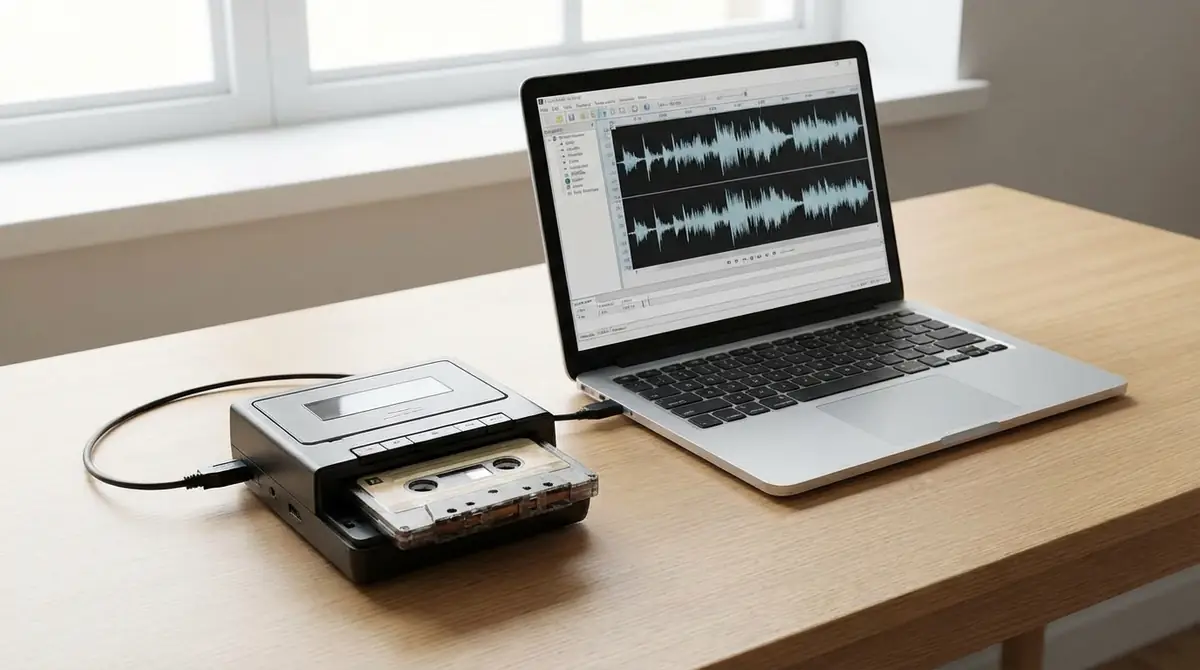
USB接続カセットプレーヤーは、カセットテープの再生機能とUSB出力機能を一体化した専用機器です。
パソコンのUSBポートに接続すると、オーディオデバイスとして自動認識されます。
その後、無料の録音ソフト「Audacity」を使ってパソコンに音声を取り込み、MP3形式で保存するという流れです。
技術的な知識がなくても取り組みやすく、初心者の方に最も広くおすすめできる方法です。
USB接続プレーヤーのメリット・デメリット
【メリット】
- 設定が簡単:USB接続するだけでパソコンが自動認識
- 費用が安い:3,000〜8,000円程度で購入可能
- 追加ソフト不要:無料の「Audacity」で録音・MP3保存ができる
- 機器が小型・軽量で収納しやすい
- 専用ソフト付属の製品もあり、さらに手軽に変換できる
【デメリット】
- 音質はオーディオインターフェース方式に劣る場合がある
- テープの実再生時間分だけ録音に時間がかかる(60分テープなら60分)
- 古いテープのカビや汚れが原因でプレーヤーが傷む場合がある
- 安価な製品では内蔵のヘッドの精度が低く、音ずれが起きることがある
用意するもの(機材・ソフト一覧)
変換作業を始める前に、以下のものを用意してください。
- USB接続カセットプレーヤー(例:サンワダイレクト 400-MEDI008、ION Audio Tape Express Plusなど)
- パソコン(Windows・Mac どちらでも可。USB-A端子またはUSB-C変換アダプタが必要)
- 録音ソフト「Audacity」(無料・Windows/Mac/Linux対応。公式サイト audacityteam.org からダウンロード)
- 変換したいカセットテープ
- USBケーブル(多くのプレーヤーに付属)
なお、製品によっては専用の録音ソフトが付属している場合があります。
その場合はAudacityの代わりに付属ソフトを使っても問題ありません。
方法②オーディオインターフェースで変換する(高音質派向け)
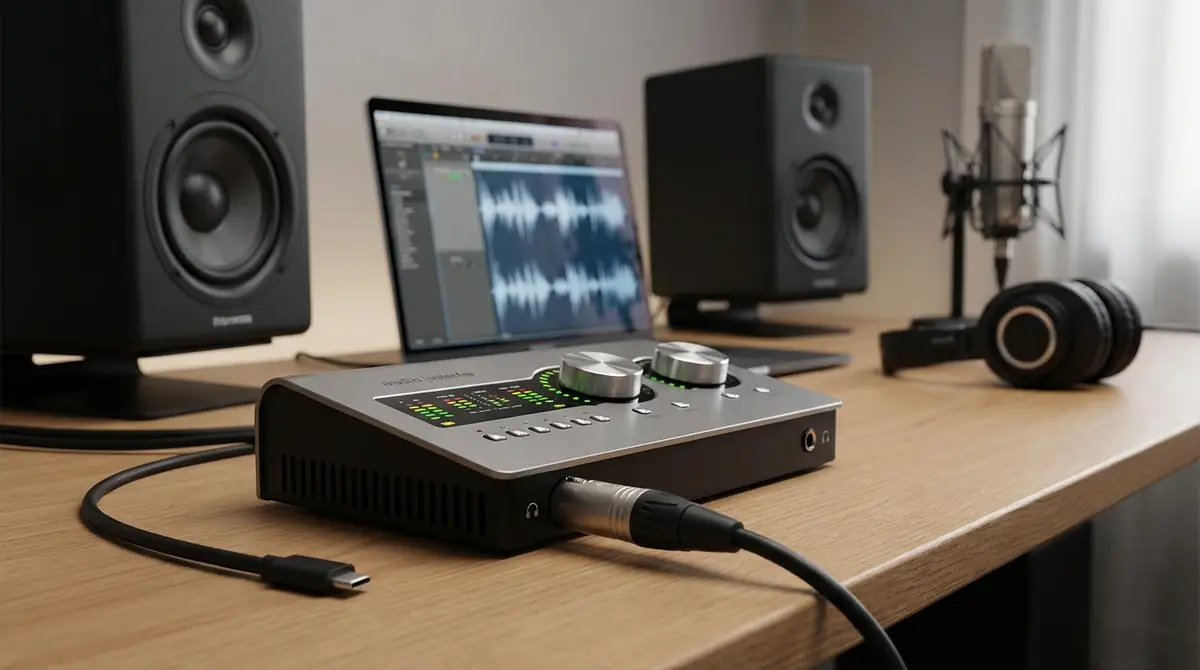
音質にこだわりたい方には、オーディオインターフェースを使った変換方法がおすすめです。
オーディオインターフェースとは、アナログ音声をデジタル信号に変換してパソコンに取り込む専用機器です。
USB接続プレーヤーの内蔵ADコンバーターより高品質なチップを搭載しているため、より忠実な音質で録音できます。
具体的な手順は以下の通りです。
- カセットデッキ(単体の再生機器)のヘッドフォン出力またはライン出力に、オーディオケーブル(RCAケーブルまたはミニプラグ)を接続する
- ケーブルのもう一方をオーディオインターフェースのライン入力に接続する
- オーディオインターフェースとパソコンをUSBで接続する
- Audacityなどの録音ソフトで録音し、MP3で書き出す
必要な機材はカセットデッキ(テープ再生機)、オーディオインターフェース(例:YAMAHA AG03、Focusrite Scarlett Soloなど1万円〜)、接続ケーブルの3点です。
この方法のメリットは、サンプリングレート96kHz・ビット深度24bitといった高解像度での録音が可能な点です。
デメリットは、機材費用が合計1万〜3万円以上かかること、接続や設定にある程度の知識が必要なことです。
「音楽制作の経験がある」「バンドの練習音源など音質が大切な録音を変換したい」という方に特に向いています。
方法③パソコンなしでMP3に変換する(CDレコーダー・専用機器)
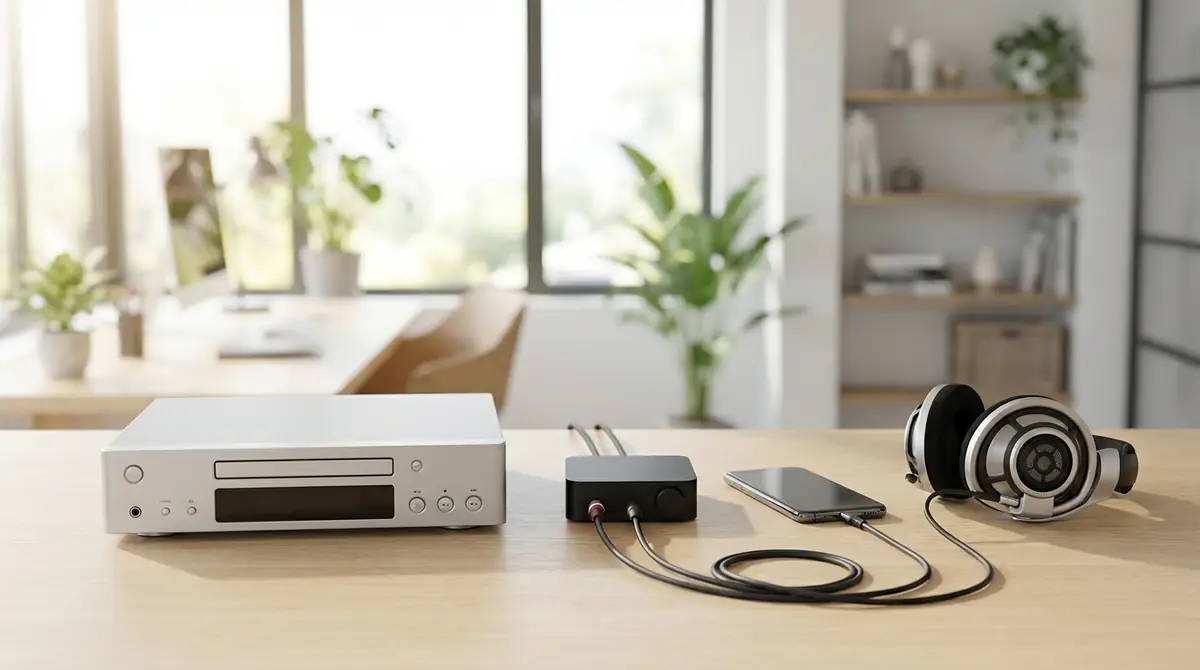
「パソコンを持っていない」「パソコン操作が苦手」という方でも、専用機器を使えばカセットテープをMP3に変換できます。
主な方法は以下の2種類です。
【1】カセット→MP3直接変換プレーヤー
SDカードやUSBメモリを本体に挿入し、ボタン一つでMP3ファイルとして保存できる機器です。
例えば「TASCAM CC-222mkIV」「ION Audio Tape 2 Go」などが代表的な製品です。
パソコンなしで操作が完結するため、高齢の方や機械が苦手な方にも扱いやすいです。
【2】カセット→CD変換レコーダー
カセットの音声を直接CDに録音できる「CDレコーダー」(例:TEAC LP-R550USB)も選択肢の一つです。
CDに焼いた後、パソコンでMP3に変換するという2ステップが必要なため、完全なPC不要とはなりませんが、操作が非常にシンプルです。
デメリットは機器本体の価格が2万〜5万円程度と高いことです。
変換するテープの本数が多く、今後も継続して使う予定があるなら投資する価値があります。
数本だけ変換したいならば、費用対効果の観点から業者依頼の方が安く済む場合があります。
方法④業者に依頼してMP3に変換する(手間をかけたくない人向け)
自分で機材を用意したり作業したりする手間を省きたい方には、デジタル化専門業者への依頼が最適な選択肢です。
業者に郵送または持ち込むだけで、プロの機材・技術で高品質なMP3ファイルを作成してもらえます。
大量のテープがある場合や、劣化が進んで自分での作業が難しい場合にも有効な選択肢です。
デジタル化業者の料金相場(1本あたり500〜1,500円)
デジタル化業者への依頼費用は、カセットテープ1本あたり500〜1,500円程度が相場です。
業者や依頼内容によって費用は異なりますが、主な料金体系は以下の通りです。
| サービス内容 | 料金目安 |
|---|---|
| 基本変換(MP3化のみ) | 500〜800円/本 |
| ノイズ除去・音質補正あり | 800〜1,500円/本 |
| トラック分割(曲ごとに分割)あり | +200〜500円/本 |
| まとめ割引(10本以上) | 10〜30%割引の業者多数 |
例えば10本のテープを基本変換で依頼した場合、5,000〜8,000円程度が目安です。
USB接続プレーヤーの購入費用(3,000〜8,000円)と比較すると、本数によってはコスト差はほとんどない場合もあります。
信頼できる業者を選ぶ5つのチェックポイント
業者を選ぶ際は、以下の5つのポイントを確認してください。
- 会社情報が明記されているか:住所・電話番号・運営会社名が明確に記載されている業者を選ぶ
- テープの取り扱い方針が明示されているか:作業後の返却方法、紛失・破損時の補償ポリシーを確認する
- 個人情報・データの取り扱いが明確か:プライバシーポリシーが整備されているか確認する
- 実績・口コミが確認できるか:利用者レビューや実績年数を参考にする
- サンプル変換サービスがあるか:変換前に音質サンプルを提供してくれる業者はより安心
価格だけで業者を選ぶと、品質や対応に問題があるケースもあるため注意が必要です。
自分でやるか業者に頼むかの判断基準
以下の基準を参考に、自分で作業するか業者に依頼するかを判断してください。
| 状況 | おすすめの選択 |
|---|---|
| テープが1〜5本程度 | 自分でUSBプレーヤーで変換 |
| テープが10本以上 | 業者依頼(まとめ割引が効く) |
| パソコン操作が苦手 | 業者依頼 |
| 費用を極力抑えたい | 自分でUSBプレーヤーで変換 |
| 音質を最高にしたい | 業者または自分でオーディオIF使用 |
| テープが激しく劣化している | 業者依頼(クリーニング対応) |
迷ったときは「テープ本数×1,000円」と「USB接続プレーヤー購入費用」を比較するのが簡単な判断方法です。
【実践】USB接続プレーヤーでカセットテープをMP3に変換する手順
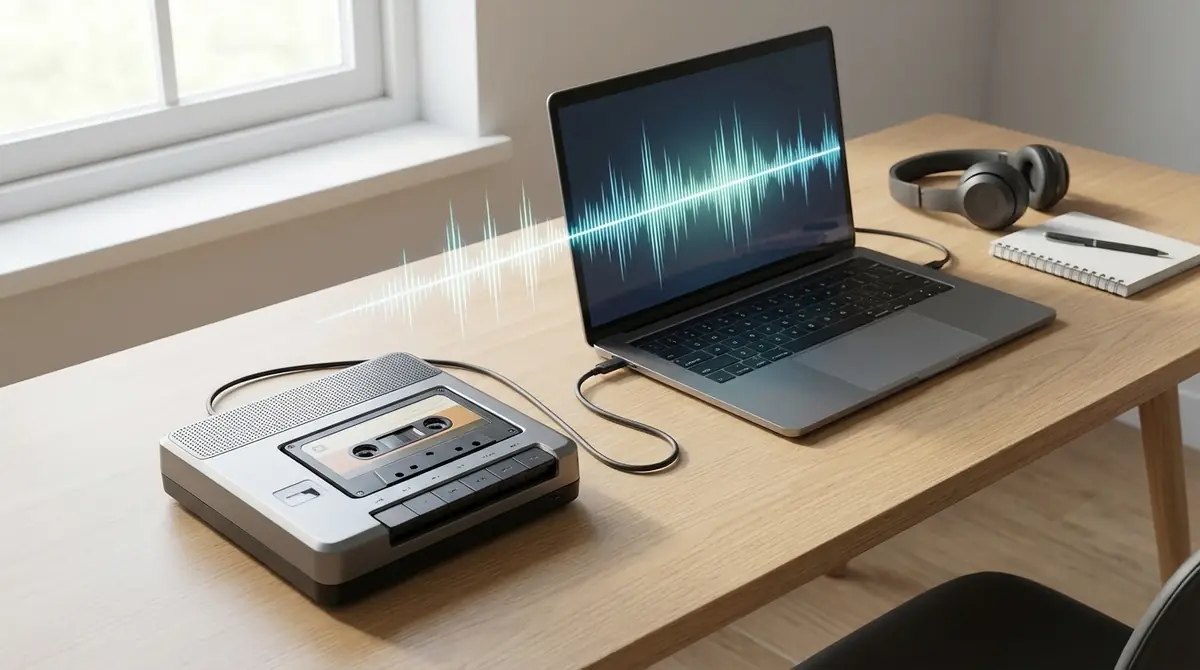
ここからは、USB接続カセットプレーヤーと無料ソフト「Audacity」を使った具体的な変換手順を解説します。
手順通りに進めれば、初心者でも確実にMP3ファイルを作成できます。
ステップ1:プレーヤーをパソコンに接続する
- USB接続カセットプレーヤーに変換したいカセットテープをセットする
- 付属のUSBケーブルでプレーヤーとパソコンを接続する
- Windowsの場合:タスクバーのサウンドアイコンを右クリック→「サウンド設定」→「入力デバイス」にプレーヤー名が表示されているか確認する
- Macの場合:「システム設定」→「サウンド」→「入力」タブでプレーヤーが認識されているか確認する
USBドライバが自動インストールされない場合は、製品に付属のドライバCDまたはメーカー公式サイトからドライバをダウンロードしてインストールしてください。
認識確認のコツ:プレーヤーを再生状態にしてパソコンのマイクレベルメーターが反応するか確認するとわかりやすいです。
ステップ2:録音ソフト(Audacity)を設定する
- Audacityを起動する(未インストールの場合は 公式サイト から無料ダウンロード)
- 画面上部のツールバーにある「オーディオホスト」を「MME」(Windows)または「Core Audio」(Mac)に設定する
- 「録音デバイス」のドロップダウンリストからUSBカセットプレーヤーを選択する
- 「再生デバイス」にパソコンのスピーカー・ヘッドフォンを設定する
- プロジェクトのサンプルレート(画面左下)を「44100Hz」に設定する(CD品質)
Audacityの画面右上にあるマイクアイコン横の数字が「1(モノラル)」になっている場合は、「2(ステレオ)」に変更することで左右のステレオ音源を正しく録音できます。
ステップ3:録音レベルを調整する
録音レベルの調整は、音割れやノイズを防ぐために非常に重要なステップです。
- カセットプレーヤーで音楽を再生する
- Audacityの録音レベルメーター(マイクアイコン隣のバー)を確認する
- 最大音量時にメーターが-6dB〜-3dB程度を示すよう、Audacityの録音ボリュームスライダーを調整する
- メーターが常に0dBに達している場合は音割れ(クリッピング)が起きるため、必ずレベルを下げる
プレーヤー本体のボリューム調整よりも、Audacity側の録音レベルスライダーで調整する方が音質が安定します。
テープの再生を一度最初から少し流して確認してから、録音を開始するのがベストです。
ステップ4:録音を開始してMP3で保存する
- テープを最初に巻き戻す
- Audacityの赤い「録音」ボタンをクリックする
- カセットプレーヤーの再生ボタンを押す
- テープが終わるまでそのまま待つ(60分テープなら約60分)
- テープ終了後、Audacityの「停止」ボタンをクリックする
- 必要に応じてAudacityで無音部分のカットや音量ノーマライズを行う
- メニューの「ファイル」→「書き出し」→「MP3として書き出し」を選択する
- ファイル名・保存先を指定して「保存」をクリックする
MP3の書き出し設定はビットレート128kbpsが最低ライン、音質重視なら192kbps〜320kbpsを推奨します。
320kbpsにしても1時間分のテープで約140MB程度と、現在のストレージ容量に対して十分小さいファイルサイズです。
補足:Audacityで初めてMP3書き出しをする際は「FFmpegライブラリ」のインストールを求められる場合があります。画面の指示に従ってインストールしてください。
おすすめのUSB接続カセットプレーヤー3選
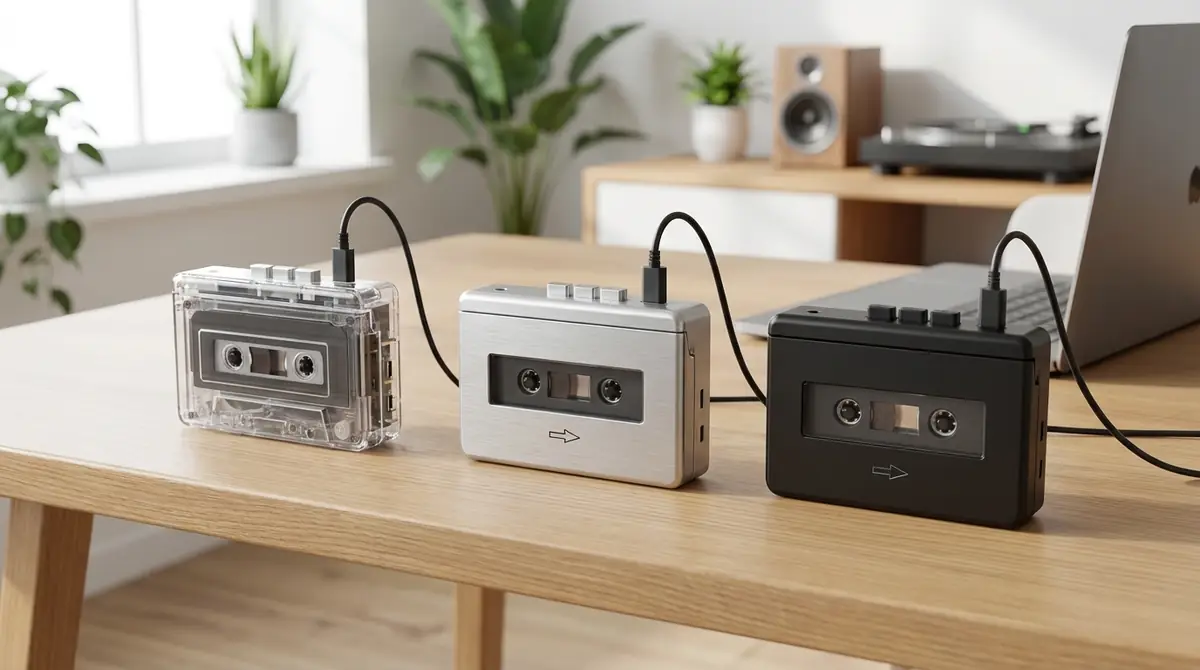
数多くの製品の中から、初心者でも安心して使えるUSB接続カセットプレーヤーを3製品ピックアップしました。
用途や予算に合わせて選んでください。
【初心者向け】サンワダイレクト カセットテープ変換プレーヤー
サンワダイレクト 400-MEDI008シリーズは、国内大手サプライメーカー・サンワサプライが販売する定番モデルです。
- 価格目安:3,500〜5,000円程度
- 対応OS:Windows・Mac両対応
- 付属ソフト:録音ソフト付属(別途Audacityも使用可)
- 特徴:日本語マニュアルが充実しており、サポート窓口が国内にあるため安心
初めてデジタル化に挑戦する方や、トラブル時に日本語サポートを受けたい方に特におすすめです。
Amazonや楽天市場などの主要ECサイトで購入でき、入手しやすい点も魅力です。
【コスパ重視】ION Audio Tape Express Plus
ION Audio Tape Express Plusは、アメリカのオーディオ機器ブランドION Audioが手がける人気モデルです。
- 価格目安:4,000〜6,000円程度
- 対応OS:Windows・Mac両対応
- 付属ソフト:EZ Vinyl/Tape Converter(直感的なUIで操作しやすい)
- 特徴:付属ソフトが非常にわかりやすく、録音からMP3保存まで画面の指示通りに進めるだけ
付属ソフト「EZ Vinyl/Tape Converter」は、Audacityに比べてシンプルな操作画面のため、ソフト設定に不安のある方にも向いています。
コストを抑えながらも品質の高い変換を実現できる、バランスに優れた製品です。
【高音質】TEAC AD-850-SE
TEAC AD-850-SEは、老舗オーディオブランドTEACが製造する高音質モデルです。
- 価格目安:20,000〜30,000円程度
- 対応OS:Windows・Mac両対応
- 接続方式:USB出力に加えてアナログRCA出力も搭載
- 特徴:テープ再生メカニズムの精度が高く、音程・速度ズレが少ない。3ヘッド設計採用モデルも選択可
「バンドの練習音源」「コンサートの思い出」など音質を妥協したくない録音に最適です。
価格は高めですが、それに見合うだけの品質と耐久性を持つ製品です。
カセットテープのMP3変換でよくあるトラブルと解決策
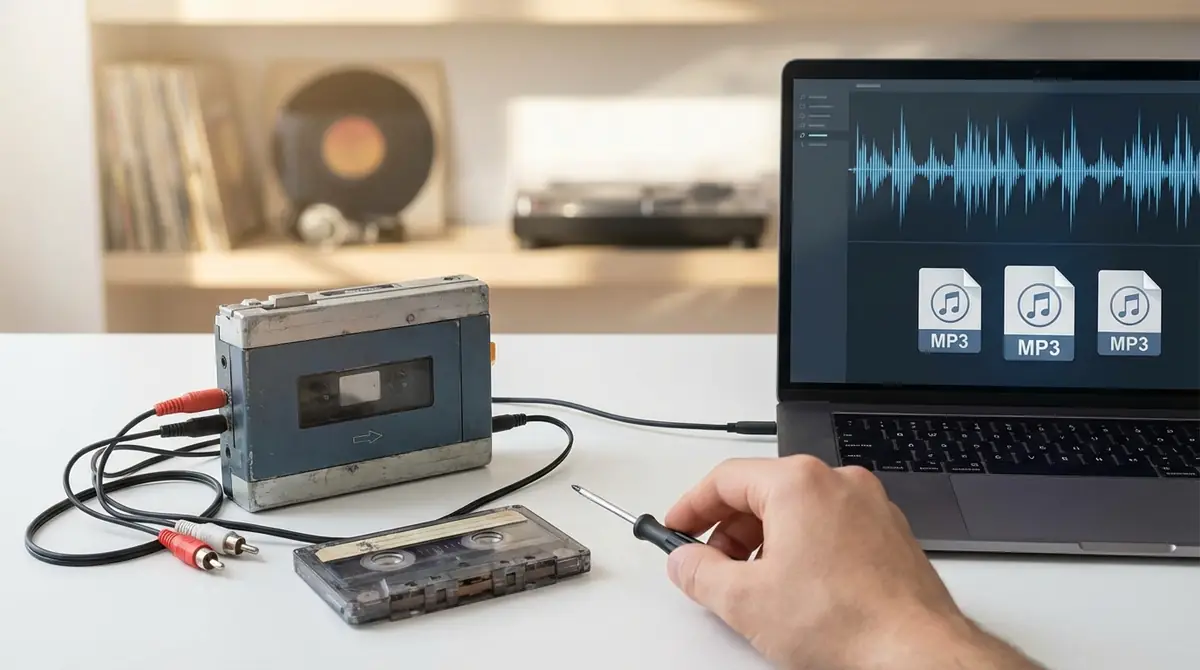
変換作業中に発生しやすいトラブルとその解決策をまとめました。
事前に把握しておくことで、焦らずに対処できます。
音が録音されない・無音になる場合
原因と解決策:
- 録音デバイスの設定ミス:Audacityの録音デバイス設定が「内蔵マイク」になっていないか確認し、USBカセットプレーヤーを選択し直す
- デバイスが認識されていない:USBケーブルを抜き差しし、パソコンを再起動してから再試行する
- Windowsのプライバシー設定:「設定」→「プライバシーとセキュリティ」→「マイク」でAudacityへのアクセスを許可する
- テープが巻き戻っていない:テープをA面の最初に巻き戻してから再生する
ノイズ・雑音がひどい場合
原因と解決策:
- テープヘッドの汚れ:市販のカセットデッキ用クリーニングテープでヘッドを清掃する
- テープ自体の劣化:Audacityのノイズ除去機能を使用する(「エフェクト」→「ノイズの低減」)
- USBケーブルのノイズ混入:フェライトコア付きUSBケーブルに交換する(500円〜1,000円程度)
- テープがカビている:専門業者のクリーニングサービスを利用するか、業者に変換依頼する
音が歪む・割れる場合
原因と解決策:
- 録音レベルが高すぎる:Audacityの録音レベルスライダーを下げ、メーターが-6dB〜-3dBに収まるよう調整する
- プレーヤーのボリュームが高すぎる:プレーヤーのボリュームを50〜70%程度に下げる
- 録音後の歪み補正:Audacityの「エフェクト」→「クリッピングの修正」機能で事後補正を試みる
古いテープが再生できない場合
原因と解決策:
- テープが絡まっている:鉛筆をリールの穴に差し込んでゆっくり巻き直す(力を入れすぎるとテープが切れるため注意)
- カビが生えている:無水エタノールを綿棒に含ませてテープ表面を優しく拭くか、専門業者に依頼する
- テープが伸びている:残念ながら伸びたテープの音声は完全には復元できない。専門の修復業者に相談する
- 磁性体の剥落(ベタ付き症候群):55〜60℃のオーブンで8〜12時間「ベーキング」を行うことで一時的に再生可能になる場合がある(上級者向け)
カセットテープのMP3変換に関するよくある質問
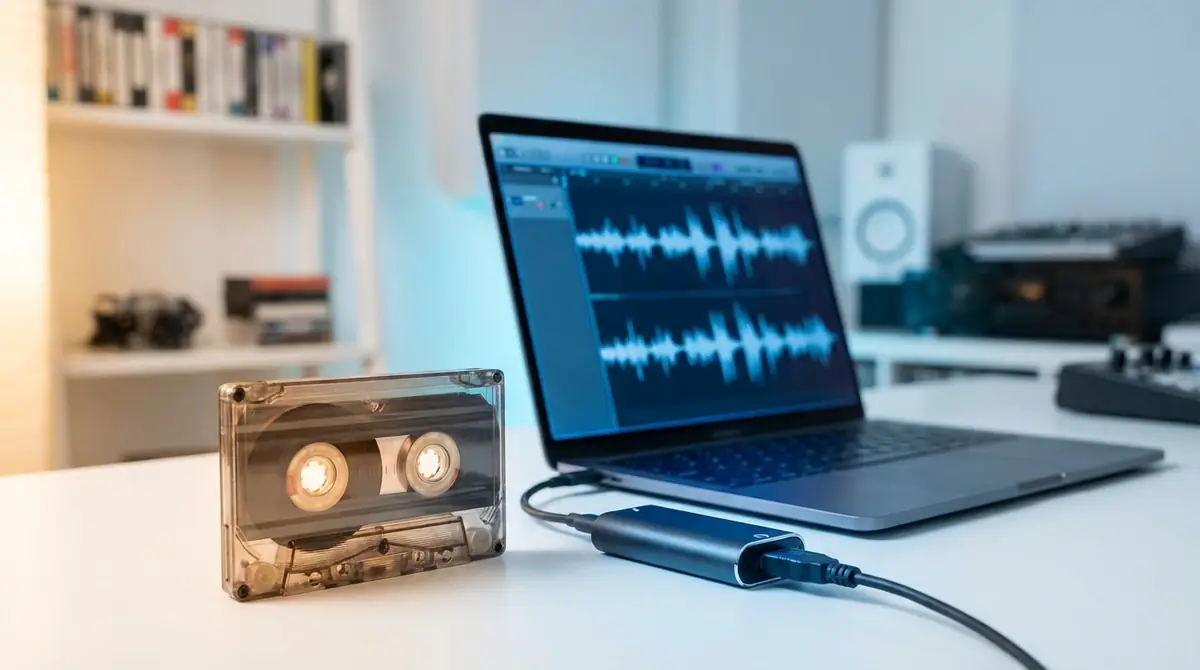
Q. 変換にはどのくらい時間がかかりますか?
A: 録音はテープの実再生時間と同じ時間がかかります。60分テープなら約60分、90分テープなら約90分が目安です。これに加えて、初回設定に10〜30分、MP3への書き出しに数分かかります。複数本ある場合は、1本ずつ順番に作業します。
Q. 変換後の音質はどの程度ですか?
A: 変換後の音質はカセットテープ自体の状態と使用機材に依存します。USB接続プレーヤーでは概ねテープの元の音質が保たれますが、テープの劣化による経年ノイズは残ります。Audacityのノイズ除去機能で改善は可能ですが、元のテープより高音質にはなりません。
Q. 30年以上前の古いテープでも変換できますか?
A: 保存状態が良ければ30年以上前のテープでも変換可能です。高温多湿を避け、直射日光の当たらない場所で保管されていたテープは比較的状態が良い傾向があります。再生前にテープが正常に巻き取られているか確認し、絡まりや伸びがあれば事前に補修してください。
Q. スマホだけで変換できますか?
A: スマホのマイクを使ってカセットの音をAIボイスレコーダーアプリで録音する方法はありますが、周囲の雑音も一緒に入り音質が大幅に低下するため実用的ではありません。スマホ対応のUSBオーディオアダプターを使えばより良い結果が得られますが、パソコン使用が最も確実です。
Q. 著作権的に問題はありませんか?
A: 自分が正規に購入したカセットテープを個人利用目的でデジタル化することは、著作権法第30条の私的複製として認められています。ただし、変換したMP3ファイルをインターネット上で公開したり、他人に配布したりすることは著作権侵害に該当します。あくまで個人の私的利用の範囲内に留めてください。
Q. 変換したMP3をCDに焼くことはできますか?
A: 個人利用の範囲内であれば、変換したMP3をCDに焼くことは可能です。Windows標準の「Windows Media Player」やMacの「Finder」でCDへの書き込みができます。オーディオCDとして焼く場合は、一般的なCDプレーヤーで再生可能になります。
まとめ:大切な音源は劣化する前に今すぐデジタル化しよう
カセットテープは保管状態に関わらず、時間の経過とともに磁性体が劣化し、音質の低下・再生不能・テープの断裂が起きます。
特に1980〜90年代に録音されたテープは、すでに30年以上が経過しており、早急なデジタル化が必要な状態のものも少なくありません。
この記事のポイントをまとめます。
- 初心者には方法①(USB接続プレーヤー+Audacity)が最適:費用3,000〜8,000円、設定10分で始められる
- 音質重視なら方法②(オーディオインターフェース):費用は増えるが最高品質の変換が可能
- PCが苦手・本数が多いなら方法④(業者依頼):1本500〜1,500円で手間ゼロ
- 変換時の録音レベルは-6dB〜-3dBが黄金ルール:音割れを防ぐ最重要設定
- 著作権法第30条の私的複製の範囲内で利用:個人利用なら合法、配布・公開はNG
今日からでも遅くはありません。
大切な思い出が詰まったカセットテープを、劣化する前にデジタル化して長く保存しましょう。

コメント