
カセットデッキを手に入れたものの、『アンプのどこに挿せばいいのか分からない』『PHONOにつないでいいのか不安』と悩む方は多いです。この記事では、再生だけの基本接続から録音したい場合の配線、音が出ないときの確認点まで、初心者でも迷わないように順番で解説します。
【結論】RCAケーブル1本でTAPEまたはAUX端子に接続するだけ
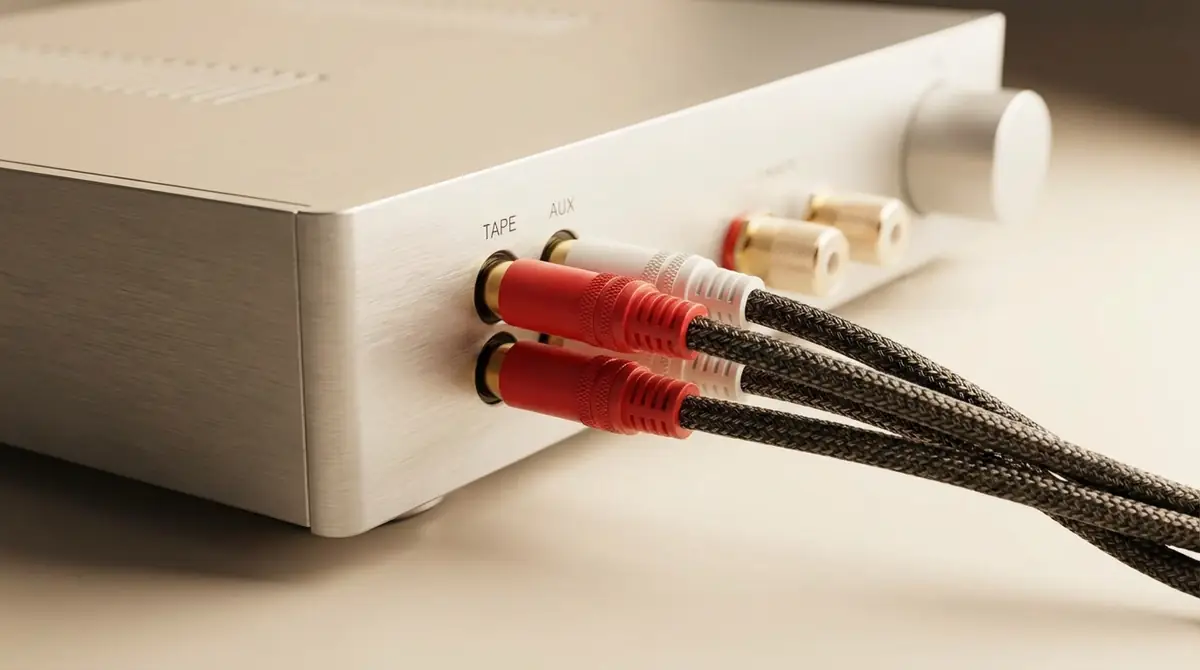
結論からいうと、再生だけならカセットデッキのLINE OUTをアンプのTAPE PLAY・PB・AUX・LINE INのいずれかに接続すれば使えます。
難しく見えますが、使うのは赤白のRCAケーブル1組だけで十分です。
ただし、PHONO端子にはつながないことが重要です。PHONOはレコードプレーヤー向けで、カセットデッキのライン信号とは前提が違います。参考:Phileweb、sky-oto
必要なもの・接続先・所要時間まとめ
最初に必要なものを整理すると、作業はかなり簡単です。
必要なもの:RCAケーブル1本接続先:デッキ側はLINE OUT、アンプ側はTAPEまたはAUX所要時間:慣れていなくても約5分
録音もしたい場合だけ、もう1組のRCAケーブルを追加し、アンプのREC OUTとデッキのLINE INもつなぎます。
カセットデッキとアンプを接続する5ステップ【図解付き】
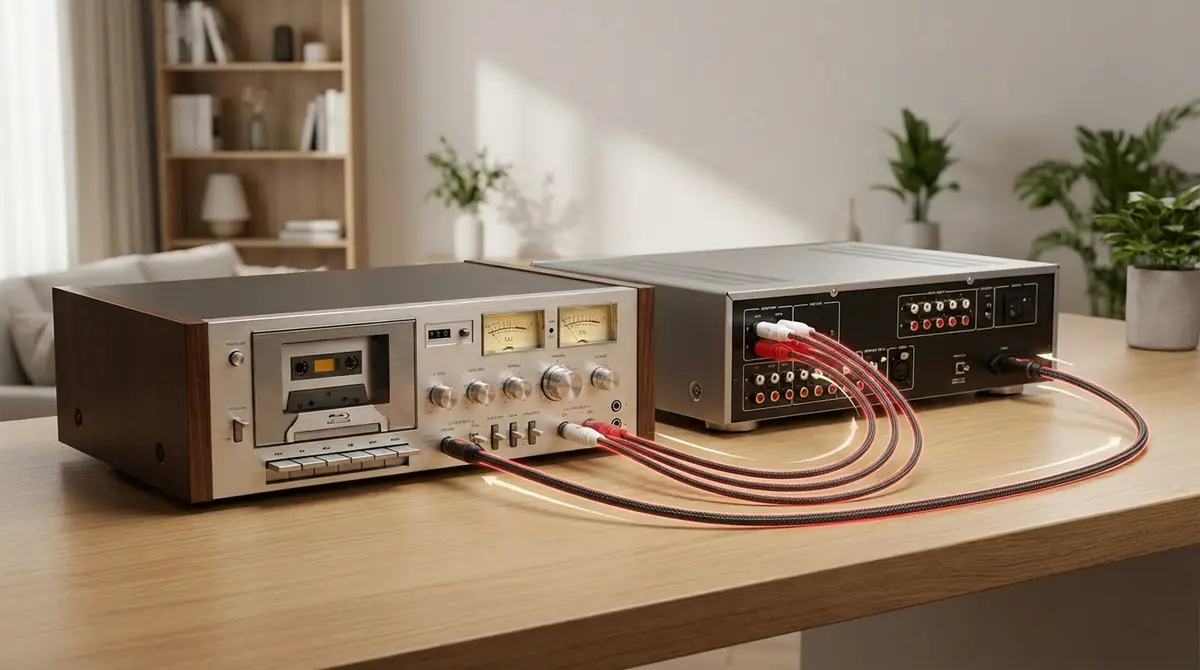
接続作業は、電源を切る、端子を見極める、セレクターを合わせる、の3点を守れば失敗しにくいです。
背面端子のイメージを先に見ておくと、作業時間を短縮できます。
ステップ1:両方の電源をOFFにする
最初の手順は、カセットデッキとアンプの電源を必ずOFFにすることです。
通電したまま抜き差しすると、スピーカーから大きなポップノイズが出る場合があります。
古い機器ほど接点の負担を減らしたいので、コンセント側の電源も切っておくと安心です。
ステップ2:デッキのLINE OUT端子にケーブルを接続
次に、カセットデッキ背面のLINE OUTまたはOUTPUTと書かれた赤白端子にRCAケーブルを差します。
赤は右、白は左が基本なので、色をそろえるだけで左右の逆接続を防げます。
もしLINE OUTではなくPLAY OUTやOUTPUT表記なら、説明書や背面印字を確認して再生出力側を選びます。
ステップ3:アンプのTAPEまたはAUX端子にケーブルを接続
アンプ側は、TAPE PLAY、PB、AUX、LINE INのどれか空いている入力端子に接続します。
再生だけなら、デッキのOUTからアンプのINへつなぐだけで完了です。
録音も行う場合は、さらにアンプのREC端子からデッキのIN端子へ戻す接続が必要です。参考:Phileweb、価格.com
ステップ4:アンプの入力セレクターを切り替える
配線しただけでは音は出ません。
アンプ前面の入力セレクターを、接続した端子名に合わせてTAPE、AUX、LINEなどへ切り替えます。
録音対応アンプでは、聴く入力を選ぶセレクターと録音先へ送るRECセレクターが別になっている場合があります。参考:Phileweb
ステップ5:電源を入れて音が出るか確認する
最後に、アンプの音量を最小にした状態で電源を入れ、カセットを再生します。
そのまま少しずつ音量を上げ、左右から自然に音が出れば接続成功です。
片側だけ無音なら、RCAプラグの差し込み不足か左右の接点不良を先に疑うと原因を絞りやすいです。
接続前に確認すべき3つのポイント
接続の失敗は、手順よりも端子の見間違いで起こることが多いです。
特に古いデッキや現代のアンプは表記が機種ごとに違うため、作業前の確認でほぼ防げます。
カセットデッキの出力端子を確認する
まず見るべきは、デッキ側に再生出力があるかどうかです。
一般的にはLINE OUT、OUTPUT、PLAY OUTなどの表記があります。
録音対応機ではLINE INも並んでいるため、OUTとINを逆にしないことが最重要です。参考:Phileweb
アンプの入力端子を確認する(PHONO端子はNG)
アンプ側は、AUXやLINE INのようなライン入力を使います。
PHONO端子はレコード用の微小信号を増幅する専用入力なので、カセットデッキを入れると音が不自然に大きい、低音が膨らむなどの原因になります。
AUXは一般的なライン入力として扱えるため、TAPE端子がない機種でも代用しやすいです。参考:sky-oto
RCAケーブル(赤白ケーブル)を用意する
必要なケーブルは、赤白のRCAケーブルです。
家にあるピンコードでも使えますが、接点が緩い古いケーブルはノイズや片ch不良の原因になります。
再生だけなら1組、録音まで行うなら2組を用意しておくと作業が止まりません。
カセットデッキ接続パターン別解説|再生のみ・録音ありの違い
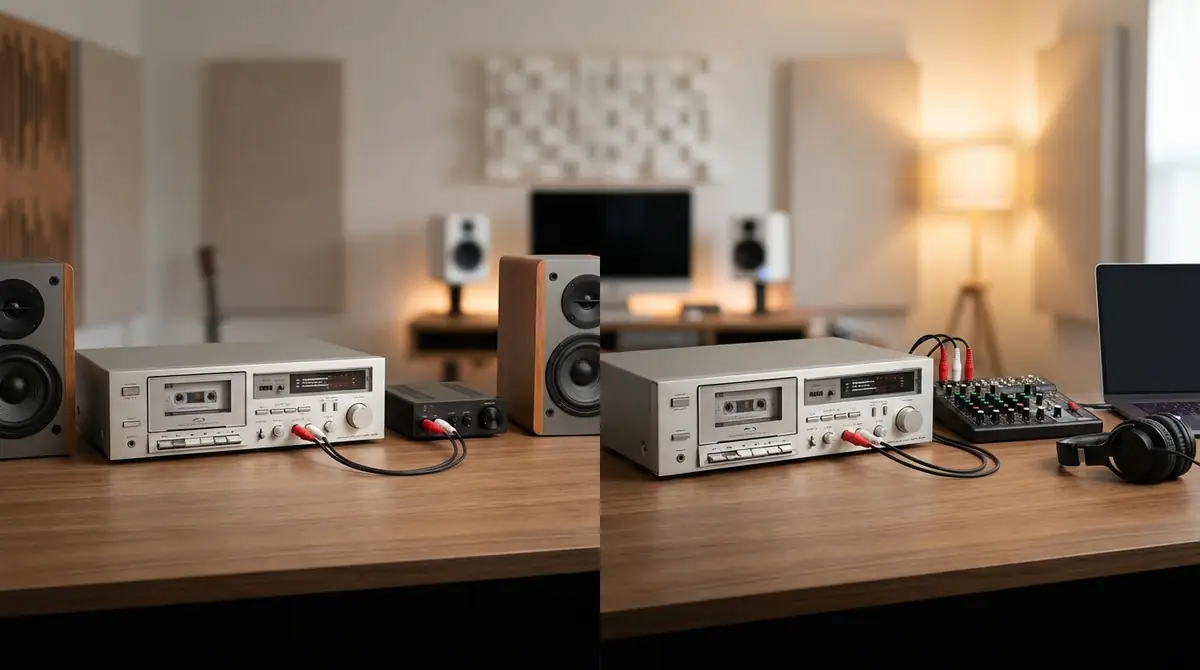
カセットデッキの接続は、再生だけか録音もするかで必要な配線数が変わります。
ここを先に理解すると、自分に必要な端子だけ見ればよくなります。
再生のみの接続(最もシンプル)
音を聴くだけなら、最も簡単です。
デッキのLINE OUTにRCAを接続アンプのAUXまたはTAPE PLAYへ接続入力セレクターを合わせて再生
この方式ならケーブル1組だけで済み、接続ミスも起こりにくいです。
録音もしたい場合の接続方法
録音まで行うなら、信号の往復経路を作る必要があります。
基本は、デッキOUT→アンプPBまたはPLAY、アンプREC→デッキINです。
アンプの入力セレクターで録音したい音源を選び、必要ならデッキ側で録音レベルを調整します。参考:価格.com、Phileweb
アンプにTAPE端子がない場合の対処法
TAPE端子がない場合でも、再生だけならAUXやLINE INで問題ありません。
一方で録音したい場合は、アンプ側にREC OUTやLINE OUTが必要です。
現行のプリメインアンプでもアナログI/Oを備えた機種はあり、外部入力にデッキをつなぐ考え方も使えます。参考:現在、カセットデッキは何に接続できるか?、TOA FAQ
カセットデッキの音が出ない・おかしいときのトラブルシューティング
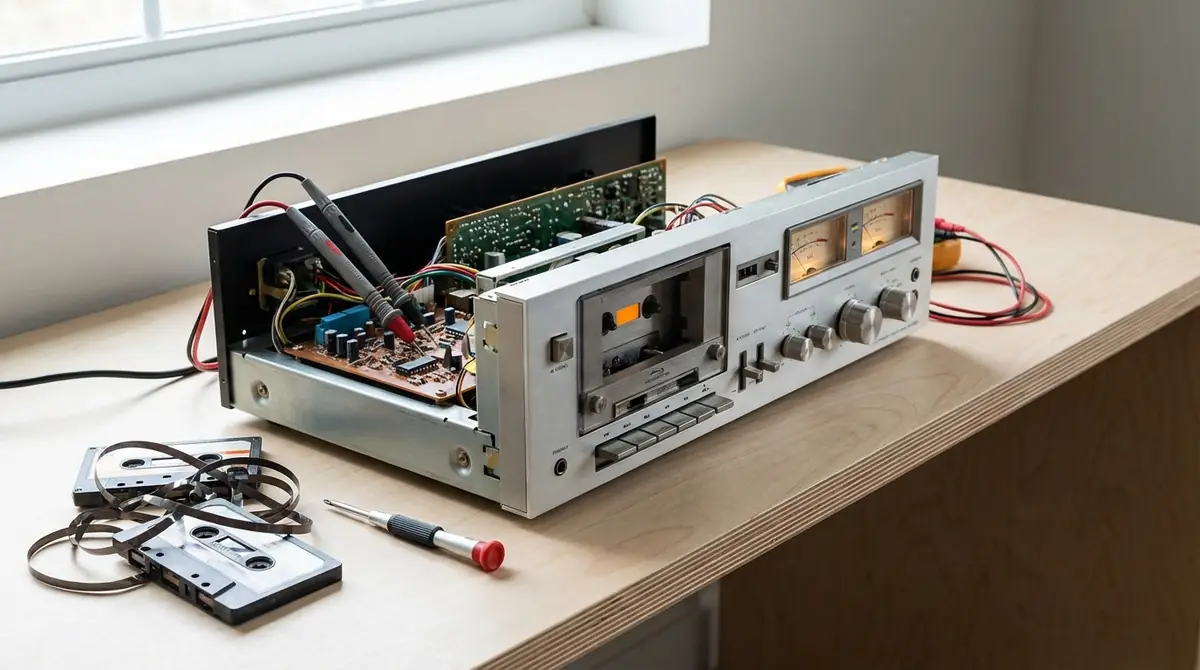
音が出ないときは故障を疑う前に、接続、入力切替、テープ状態の3点を順番に確認すると解決しやすいです。
古いオーディオは単純な接触不良も多いため、焦って分解せず基本項目から見直しましょう。
まったく音が出ない場合の7つのチェックポイント
無音のときは、次の7項目を上から順に確認すると原因を切り分けやすいです。
アンプの入力が合っているかデッキ側はOUTに挿さっているかアンプ側はINに挿さっているかRCAの赤白が最後まで入っているかテープが正常に走行しているかアンプのミュートがONでないかヘッドホン接続時だけ鳴るか
録音配線の考え方は、デッキOUT→アンプIN、アンプOUT→デッキINが基本です。参考:Phileweb
ノイズ・ハム音が発生する場合の対処法
ブーンというハム音は、ケーブル接触不良や電源まわりの干渉で起こることが多いです。
まずRCAプラグを抜き差しし直し、電源タップやACアダプターの束から音声ケーブルを離してください。
古いピンコードは被膜硬化や接点酸化が出やすいため、別のケーブルで試すと短時間で原因を切り分けられます。
音量が極端に小さい場合の原因と解決策
音量が小さいときは、PHONO以外の正しいライン入力に入っているかを最優先で確認します。
録音用端子へ誤接続している、デッキ側出力が可変式で絞られている、ヘッドの汚れで信号が弱い、といった原因もあります。
別のAUX端子へ差し替えて改善するなら、元の端子やセレクター接点の不調も考えられます。
左右の音量バランスがおかしい場合
左右差がある場合は、まず赤白のRCAを入れ替えて症状が移るかを確認します。
症状が反対側へ移るならケーブルかデッキ側、移らないならアンプ側やスピーカー側の可能性が高いです。
LとRの差し間違いは左右逆転の原因になるため、色だけでなく端子表示も見て合わせましょう。参考:Phileweb
接続に使うRCAケーブルの選び方
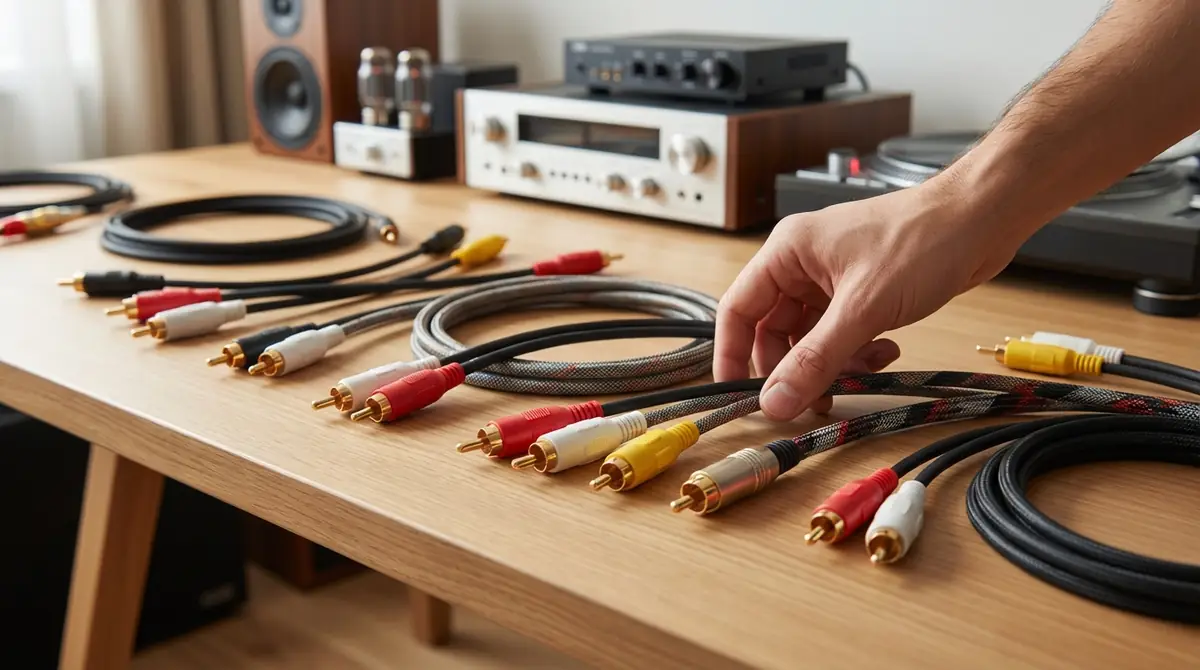
カセットデッキ接続では、極端に高価なケーブルよりも、長さが適切で接点がしっかりした製品を選ぶほうが実用的です。
音が出るかどうかの安定性は、価格差より配線の無理のなさに左右されやすいです。
ケーブルの長さは1〜1.5mが目安
家庭用ラックなら、RCAケーブルは1〜1.5m前後が扱いやすい長さです。
短すぎると機器を引っ張り、長すぎると余った線が電源コードに近づいてノイズ要因になります。
アンプの真上や真横に置くなら1m、少し離して置くなら1.5mを目安にすると失敗しにくいです。
価格帯別の特徴(1,000円前後で十分)
入門用なら、RCAケーブルは1,000円前後でも十分実用になります。
この価格帯でも、金メッキ端子や柔らかい被覆を備えた製品が多く、普段使いでは不満が出にくいです。
まずは低価格帯で正常動作を確認し、接触不良や長さ不足がある場合だけ買い替える考え方が無駄を防げます。
アンプがない場合にカセットデッキの音を聴く方法
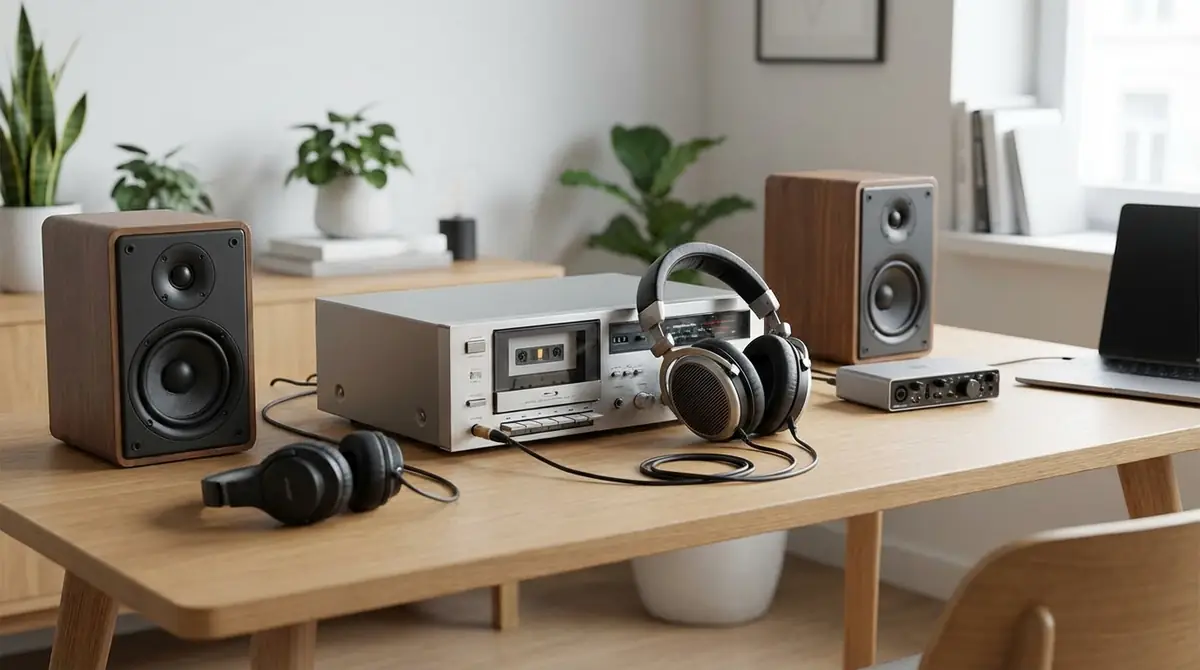
アンプが手元になくても、機種によってはカセットデッキの音を確認する方法があります。
ただし、録音まで考えるなら、最終的にはライン入出力を備えたアンプのほうが扱いやすいです。
アクティブスピーカーに直接接続する方法
アクティブスピーカーはアンプ内蔵なので、RCA入力があればカセットデッキを直接つなげます。
接続は、デッキのLINE OUTからスピーカー側のLINE INへ入れるだけです。
もしスピーカー側が3.5mm入力だけなら、RCA変換ケーブルを使う方法もありますが、音量は最小から確認してください。
ヘッドホン端子から聴く方法
ヘッドホン端子付きのカセットデッキなら、最も手軽なのは直接ヘッドホンで聴く方法です。
音出し確認だけなら有効で、テープ走行や左右差のチェックにも向いています。
ただし、ヘッドホン端子からほかの機器へ常設接続する方法は暫定向きで、長期運用ではライン接続のほうが安定します。参考:現在、カセットデッキは何に接続できるか?
カセットデッキとアンプの接続でよくある質問
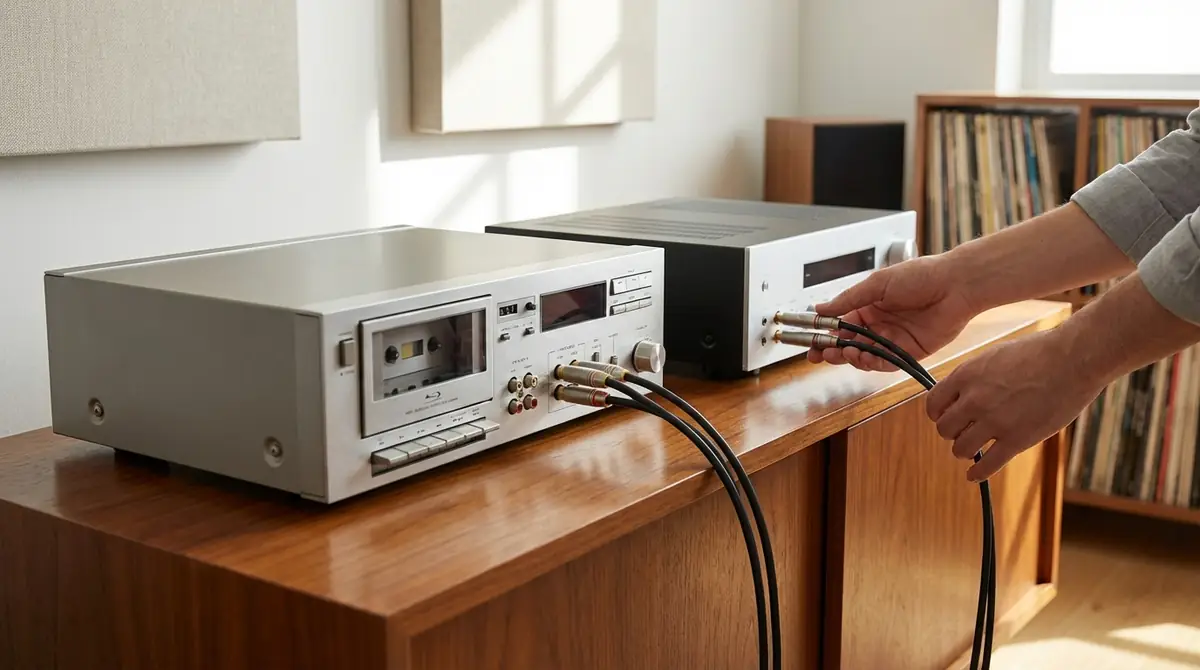
ここでは、初めて接続するときに特に迷いやすい疑問を簡潔に整理します。
H3の質問文をそのまま確認しながら読むと、必要な答えだけ拾いやすいです。
古いカセットデッキでも現代のアンプに接続できる?
A: できます。
現代のプリメインアンプでも、アナログのライン入力やレコーダー用I/Oを備えた機種はあります。
背面にAUX、LINE IN、RECORDERがあれば接続しやすいです。参考:現在、カセットデッキは何に接続できるか?
デッキとアンプのメーカーが違っても大丈夫?
A: 基本的に問題ありません。
重要なのはメーカー名ではなく、双方が同じRCAのライン入出力規格でつながることです。
赤白のRCA端子同士なら、国内外の組み合わせでも普通に使えます。
PHONOイコライザーは必要?
A: カセットデッキには通常不要です。
PHONOイコライザーが必要なのは主にレコードプレーヤーで、カセットデッキはライン信号で扱います。
そのため、接続先はPHONOではなくAUXやLINE INを選びます。参考:sky-oto
カセットデッキにLINE OUT端子がない場合は?
A: まず背面表記を再確認してください。
OUT、PLAY、OUTPUTなど別名表記のことがあります。
本当にライン出力がなく、ヘッドホン端子しかない場合は一時的な音出し確認は可能ですが、常設用途には不向きです。
まとめ:接続完了後のチェックリスト
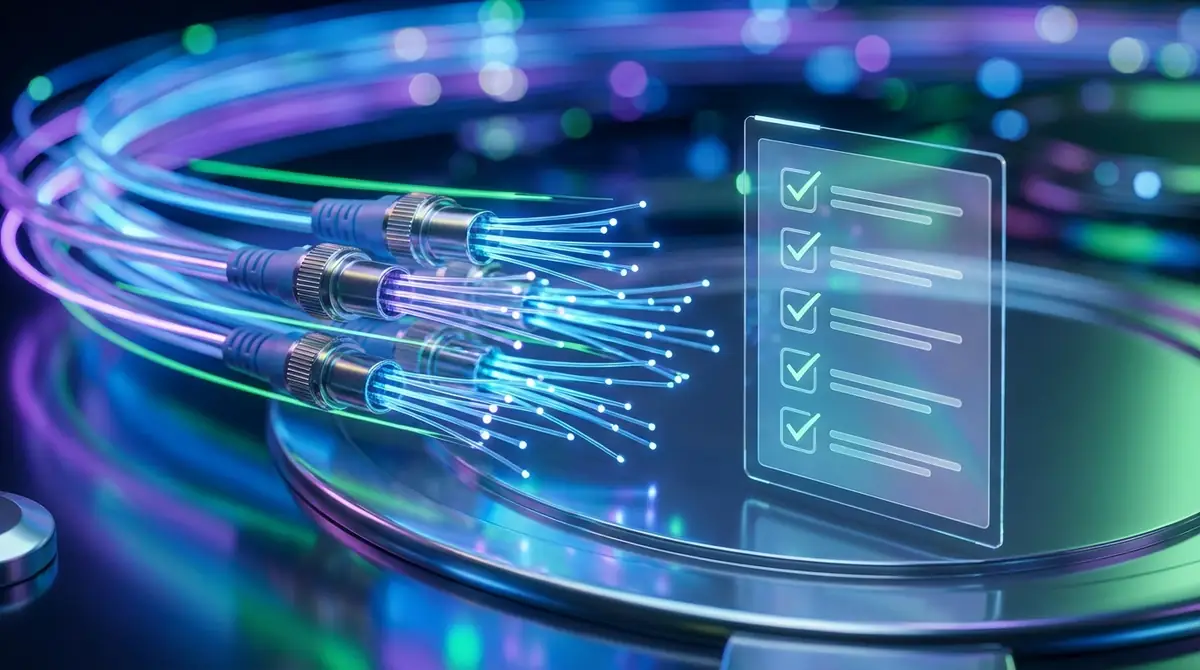
最後に、接続後に見るべきポイントを一覧で確認しましょう。
デッキはLINE OUT、アンプはTAPEまたはAUXへ接続したPHONO端子には接続していない赤は右、白は左でそろえた入力セレクターを接続先に合わせた音量最小から再生確認した
ここまで確認できれば、初心者でも5分程度で基本接続は完了できます。
次は再生だけで慣れ、必要になったら録音配線へ広げる進め方がおすすめです。



コメント