
押し入れの奥に眠るカセットテープ、もう再生できる機器がなくて困っていませんか?昔の音楽や家族の声が録音されたテープは、放置するほど劣化が進み、取り返しのつかない状態になる危険があります。この記事では、自分でデジタル化する具体的な手順から、業者への依頼方法・費用比較まで、初心者にもわかるよう徹底解説します。大切な思い出の音源を守るための第一歩を、今日から始めましょう。
カセットテープのデジタル化にかかる費用と時間【結論】
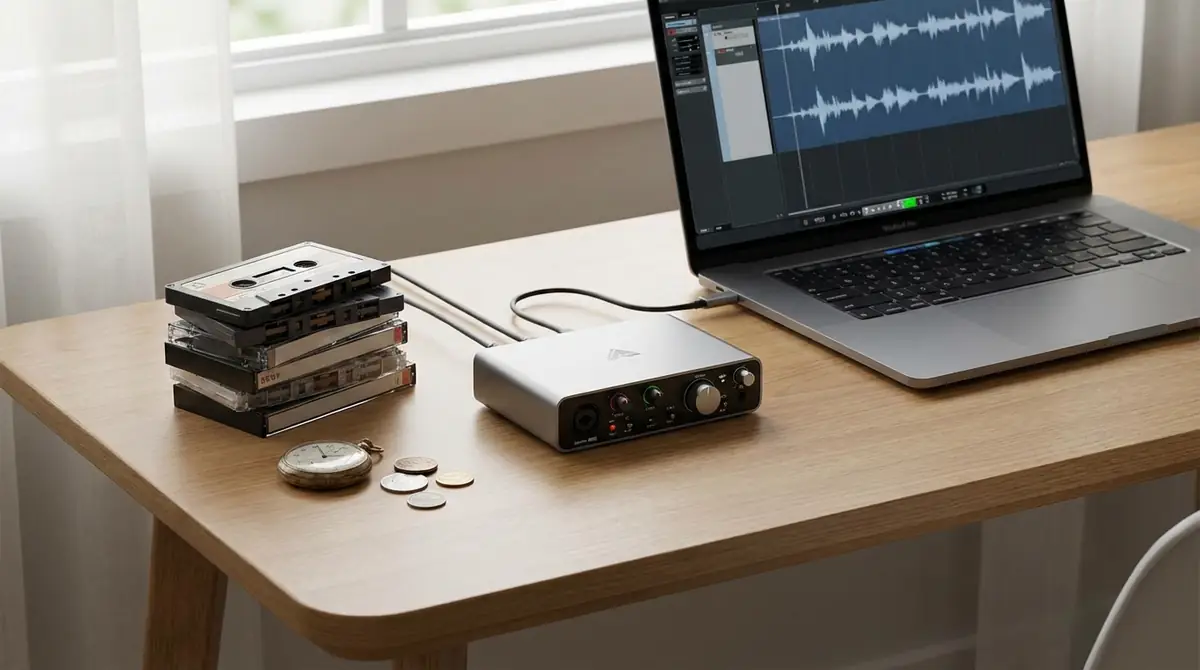
まず結論から伝えます。自分でやる場合は初期費用3,000〜15,000円・1本あたり60〜120分、業者依頼は1本あたり800〜2,500円・納期1〜2週間が目安です。
どちらが良いかは、テープの本数・手持ちの機材・音質へのこだわりによって変わります。以下の早見表と判断チャートで、あなたに最適な方法を確認してください。
費用・時間・難易度の早見表
以下の表で各方法の概要を一目で比較できます。
| 方法 | 初期費用 | 1本あたりのコスト | 所要時間(1本) | 難易度 |
|---|---|---|---|---|
| 自分でやる(PC+機材) | 3,000〜15,000円 | ほぼ0円 | 60〜120分 | ★★☆(中) |
| USB変換プレーヤー使用 | 3,000〜8,000円 | ほぼ0円 | 60〜90分 | ★☆☆(低) |
| 業者依頼 | 0円 | 800〜2,500円 | 待つだけ(1〜2週間) | ★☆☆(低) |
本数が5本以下なら業者依頼がコスパ良好です。10本以上なら自分でやる方が長期的に安くなります。
自分でやる or 業者に頼む?30秒判断チャート
以下のチェックリストに当てはまる数で判断してください。
- テープが10本以上ある → 自分でやる方が経済的
- パソコン操作が苦手 → 業者依頼またはUSB変換プレーヤーが最適
- できるだけ高音質で保存したい → 自分でやる(WAV/FLAC保存)か高品質業者
- テープが古くて再生できるか不安 → 業者依頼(修復対応している業者を選ぶ)
- 急いでいない・手間をかけたくない → 業者依頼一択
- コストをできるだけ抑えたい → 自分でやる
「苦手・不安・手間が嫌」に1つでも当てはまれば業者依頼、それ以外は自分でやる方法がおすすめです。
カセットテープのデジタル化とは?今すぐ始めるべき理由
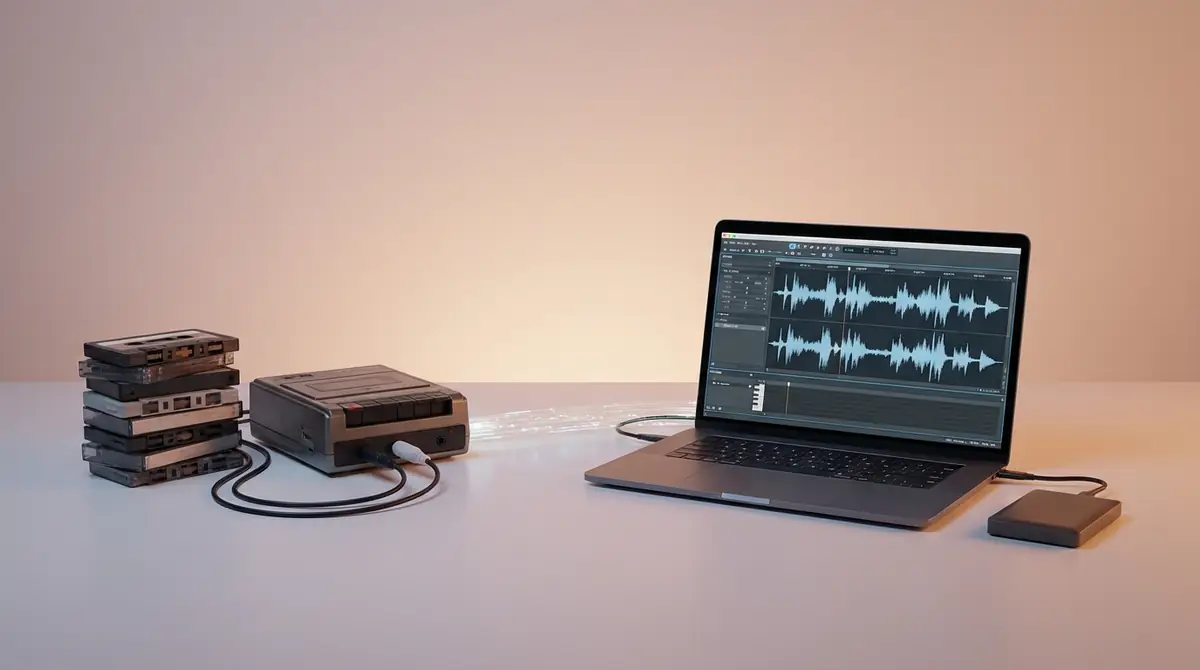
カセットテープのデジタル化とは、磁気テープに記録されたアナログ音声信号をパソコンやデジタル機器で読み取り、MP3・WAV・FLACなどのデジタルファイルとして保存する作業です。
デジタル化することで、劣化しない・複製できる・スマホで再生できるという3つの大きなメリットが得られます。
アナログ音源をデジタルデータに変換する仕組み
カセットテープには磁気粒子が塗布されており、録音時の音の波形が磁気パターンとして記録されています。
再生時はテープヘッドが磁気パターンを読み取り、連続した電気信号(アナログ信号)に変換します。
この電気信号をパソコンのサウンドカードやオーディオインターフェースに入力すると、A/Dコンバーター(アナログ→デジタル変換器)が1秒間に数万〜数十万回サンプリングして数値データに変換します。
一般的なCD品質はサンプリングレート44,100Hz・量子化ビット数16bitです。これがデジタル音声ファイルの基本単位となります。
カセットテープの寿命は残りわずか?劣化の現実
カセットテープの理論上の保存寿命は約30〜50年とされていますが、保管環境が悪いと10〜15年で再生不能になるケースも多く報告されています。
代表的な劣化現象として以下が挙げられます。
- 磁性体の剥離:テープ表面の磁性層が剥がれ、音が途切れる
- 加水分解(ベタつき症候群):高湿度環境でテープがベタつき再生不能に
- テープの伸び・変形:高温環境での保管でテープが変形しワウ・フラッターが発生
- カビの発生:湿気の多い場所での長期保管でカビが繁殖
特に1980〜1990年代に録音されたテープは製造から30〜40年以上経過しており、今すぐデジタル化しないと再生できなくなるリスクが非常に高い状況です。
保存形式の違い(MP3・WAV・FLAC)と選び方
デジタル化後の保存形式は用途に応じて選びましょう。
| 形式 | 音質 | ファイルサイズ | 用途・おすすめの人 |
|---|---|---|---|
| MP3 | 普通〜良好(非可逆圧縮) | 小(1分約1MB) | スマホ再生・共有重視の人 |
| WAV | 最高(非圧縮) | 大(1分約10MB) | 音質重視・マスターデータ保存 |
| FLAC | 最高(可逆圧縮) | 中(1分約5MB) | 音質とサイズのバランス重視 |
おすすめは2段階保存:まずWAVでマスター保存し、共有・再生用にMP3に変換する方法です。ストレージが潤沢ならFLACも優れた選択肢です。
【自分でやる】カセットテープをデジタル化する手順
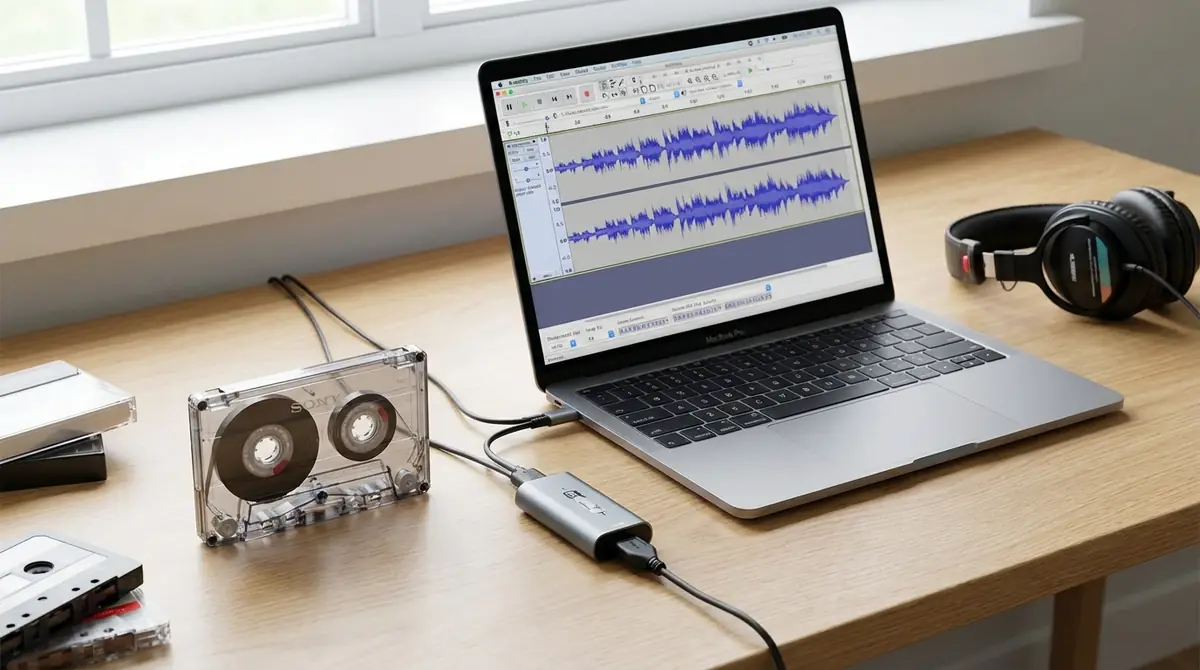
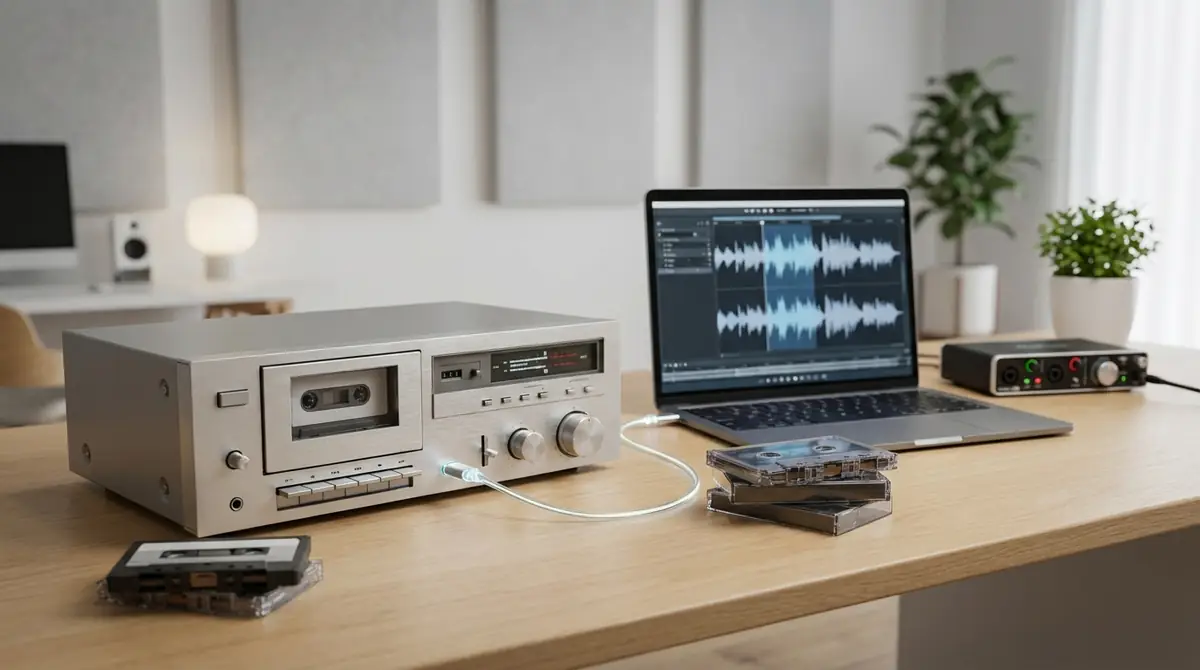
自分でデジタル化する方法は、適切な機材とソフトウェアがあれば初心者でも十分可能です。ここでは最もスタンダードな「PC+カセットデッキ(またはラジカセ)+録音ソフト」の方法を解説します。
必要な機材を揃える(再生機器・ケーブル・PC)
デジタル化に必要な機材は以下の通りです。
- カセットデッキまたはラジカセ:ヘッドフォン出力端子(3.5mmまたは6.35mm)があるもの。手持ちがなければリサイクルショップやネット通販で1,000〜5,000円程度で入手可能。
- 接続ケーブル:カセットデッキのイヤホン端子とPCのマイク端子またはライン入力を繋ぐケーブル。3.5mmステレオミニ to 3.5mmステレオミニケーブルが基本(300〜800円)。
- パソコン:WindowsでもMacでも可。音声入力端子(マイク端子)があること。
- オーディオインターフェース(任意):より高音質を求める場合。PCのマイク端子より格段に音質が向上する(3,000〜20,000円)。
注意:PCのマイク端子は「マイク専用」の場合があり、ラジカセの出力レベルが高すぎて音割れすることがあります。その場合はオーディオインターフェースの使用を検討してください。
無料ソフト「Audacity」をインストールする
Audacityは無料で使えるオープンソースの音声編集ソフトで、Windows・Mac・Linuxに対応しています。
インストール手順は以下の通りです。
- 公式サイト(https://www.audacityteam.org/)にアクセス
- 『Download Audacity』ボタンをクリック
- お使いのOS(Windows/Mac)用インストーラーをダウンロード
- インストーラーを実行し、画面の指示に従ってインストール完了
- 初回起動時に言語設定で『日本語』を選択
Audacityはノイズ除去・音量正規化・トラック分割などの編集機能も備えており、デジタル化作業のほぼ全てをこのソフト一つで完結できます。
機器を接続して録音設定を行う
機器の接続と録音設定の手順を解説します。
- 接続:カセットデッキのイヤホン端子(またはライン出力端子)とPCのマイク端子・ライン入力端子をケーブルで接続する
- 入力デバイスの確認:Audacityを起動し、上部メニューの入力デバイス欄で接続したインターフェースまたは『マイク』を選択
- 入力レベルの確認:テープを少し再生しながら録音レベルメーターを確認。ピーク時に-6dB〜-3dBの範囲に収まるよう入力ゲインを調整(0dBを超えると音割れ)
- サンプリングレートの設定:プロジェクトのサンプリングレートを『44100Hz』に設定(CD品質)
- チャンネル設定:ステレオ録音にするため『2(ステレオ)』を選択
入力レベルが適切か確認するため、本録音前に必ず30秒程度テスト録音を行いましょう。
再生しながら録音する(実践手順)
いよいよ本番の録音です。以下の手順で作業を進めてください。
- カセットテープをデッキにセットし、テープを先頭に巻き戻す
- Audacityの赤い録音ボタン(●)をクリックして録音を開始
- 録音開始から2〜3秒後にカセットデッキの再生ボタンを押す(頭出し用の無音部分を確保)
- テープが終わるまでそのまま待つ(A面45〜60分が目安)
- テープ終了後、カセットデッキを停止し、Audacityの停止ボタン(■)をクリック
- B面がある場合はテープを裏返して同じ操作を繰り返す
注意点:録音中はPCで他の重い作業をしないこと。音飛びや録音停止の原因になります。録音中はスクリーンセーバーや自動スリープも無効にしておきましょう。
編集・保存してデジタル化を完了させる
録音が完了したら、以下の編集作業を行いデジタル化を完成させます。
- 無音部分のカット:冒頭と末尾の不要な無音部分を選択して削除
- ノイズ除去:テープの無音部分を選択→『エフェクト』→『ノイズリダクション』→『ノイズプロファイルの取得』→全体を選択して適用
- 音量正規化:『エフェクト』→『ノーマライズ』でピーク音量を-1dBに設定して均一化
- 曲ごとに分割(任意):曲間の無音部分でトラックを分割して個別ファイルとして保存可能
- エクスポート:『ファイル』→『エクスポート』→形式(WAV/MP3/FLAC)を選択して保存
MP3で保存する場合、ビットレートは192kbps以上推奨です。128kbpsでも聞けますが、カセットの音質劣化が気になる場合は192〜320kbpsを選びましょう。
パソコンなしでカセットテープをデジタル化する方法
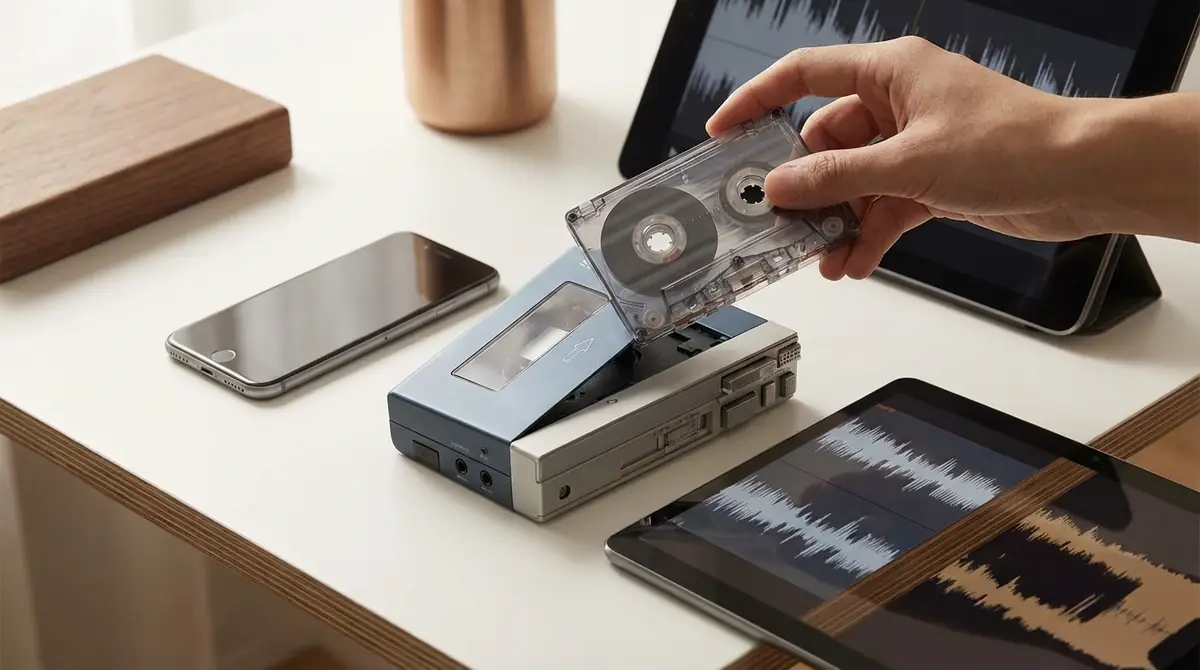
「パソコンを持っていない」「操作が難しそう」という方でも、USB変換プレーヤーを使えばパソコンなしで手軽にデジタル化できます。
USB変換プレーヤーの仕組みと使い方
USB変換プレーヤー(カセット→USBダイレクト録音機)とは、カセットを再生しながら内蔵のA/DコンバーターでMP3に変換し、USBメモリに直接保存できる一体型機器です。
使い方は非常にシンプルです。
- USBメモリ(FAT32形式にフォーマット済み)を本体のUSBポートに挿入
- カセットテープをセット
- 録音ボタンを押してテープを再生
- テープ終了後に停止ボタンを押す(機種によって自動停止)
- USBメモリにMP3ファイルが保存されている
価格帯は3,000〜8,000円程度で、Amazonや家電量販店で入手できます。デメリットはMP3のみ保存対応が多く、細かい音質設定ができない点ですが、手軽さは抜群です。
スマホに直接取り込む方法はある?
スマホだけでカセットをデジタル化することは基本的にはできません。スマホにはカセットデッキの音声出力を受け取るための「ライン入力端子」がないためです。
ただし、以下の方法で擬似的にスマホを活用することは可能です。
- マイク録音(簡易的な方法):ラジカセのスピーカーの前にスマホを置き、マイク録音アプリで録音する。音質は大幅に低下するため、あくまで緊急手段。
- スマホ対応オーディオインターフェースを使う:Lightning端子またはUSB-C端子に対応した小型インターフェースをスマホに接続し、カセットデッキと繋いで専用アプリで録音する。音質はPC録音と同等レベルが可能(機器代:3,000〜8,000円程度)。
スマホでの作業を希望する場合は、GarageBand(iPhone)やBandLab(Android)などの無料録音アプリとスマホ対応インターフェースの組み合わせが実用的です。
カセットテープのデジタル化を業者に依頼する方法
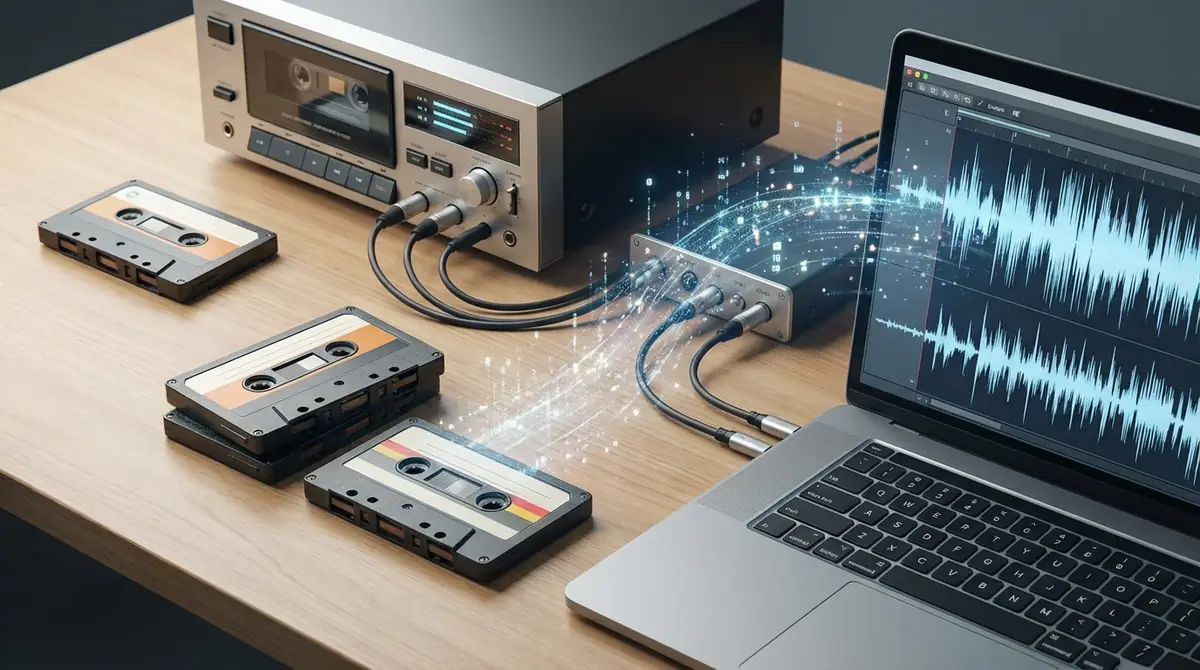
機材の準備や操作が面倒な場合、またはテープの状態が不安な場合は専門業者へのデジタル化依頼が最も確実で安心な方法です。
業者に頼むメリット・デメリット
メリット
- 専用機材・プロの技術で高品質なデジタル化が可能
- 劣化・カビ・絡まりなど問題のあるテープにも対応できる業者がある
- 自分で機材を用意・操作する手間が一切不要
- 曲目分割・インデックス作成などの付加サービスがある場合も
デメリット
- 1本あたり800〜2,500円のコストがかかる(本数が多いと高額になる)
- 納期が1〜2週間かかるのが一般的
- 大切なテープを郵送する不安がある
- 業者の品質にばらつきがある場合がある
業者選びで確認すべき5つのポイント
業者を選ぶ際は以下の5点を必ず確認しましょう。
- 保存形式と音質:WAV(非圧縮)での納品に対応しているか確認。MP3のみの業者より音質が保証される。
- 劣化テープへの対応:カビ・絡まり・ベタつきのあるテープに対応しているか。「テープ修復サービス」の有無を確認。
- 個人情報・データの取り扱い:録音データの第三者提供・外部保存がないか、プライバシーポリシーを確認。
- 実績・口コミ:サービス開始からの年数・処理本数・利用者の口コミを参照し信頼性を判断。
- 万が一の補償:テープ紛失・損傷時の補償ポリシーが明記されているか確認。
どこで依頼できる?デジタル化サービスの依頼先一覧
カセットテープのデジタル化サービスを提供している依頼先の種類は以下の通りです。
- 専門デジタル化業者:テープのデジタル化を専門とする業者。品質・対応力ともに高水準で最もおすすめ。
- カメラのキタムラ・DPE店:写真・映像のデジタル化と併せてカセット対応している店舗あり。店頭で直接相談できる安心感がある。
- 家電量販店のサービスカウンター:ビックカメラ・ヨドバシカメラなどでデジタル化サービスを取り扱っている店舗がある。
- ネット専門のデジタル化サービス:郵送でテープを送付し、完成品をダウンロードまたはDVD・USBで受け取る形式。全国対応で便利。
おすすめデジタル化業者3社の特徴比較
業者選びの参考として、主要なデジタル化サービスの特徴を比較します。※料金は2026年時点の目安。詳細は各社公式サイトでご確認ください。
| 業者タイプ | 料金目安(1本) | 納期目安 | 特徴 |
|---|---|---|---|
| 専門デジタル化業者A | 1,500〜2,000円 | 1〜2週間 | WAV対応・劣化テープ修復あり・全国郵送対応 |
| カメラ店系サービス | 1,000〜1,800円 | 2〜3週間 | 店頭持込可・MP3納品が中心・実績豊富 |
| ネット専門サービス | 800〜1,500円 | 5〜10営業日 | リーズナブル・ダウンロード納品あり・まとめ割引 |
価格だけでなく音質・対応力・補償内容を総合的に判断して選びましょう。大切な思い出のテープほど、実績のある専門業者への依頼をおすすめします。
カセットテープのデジタル化におすすめの機材3選【価格帯別】
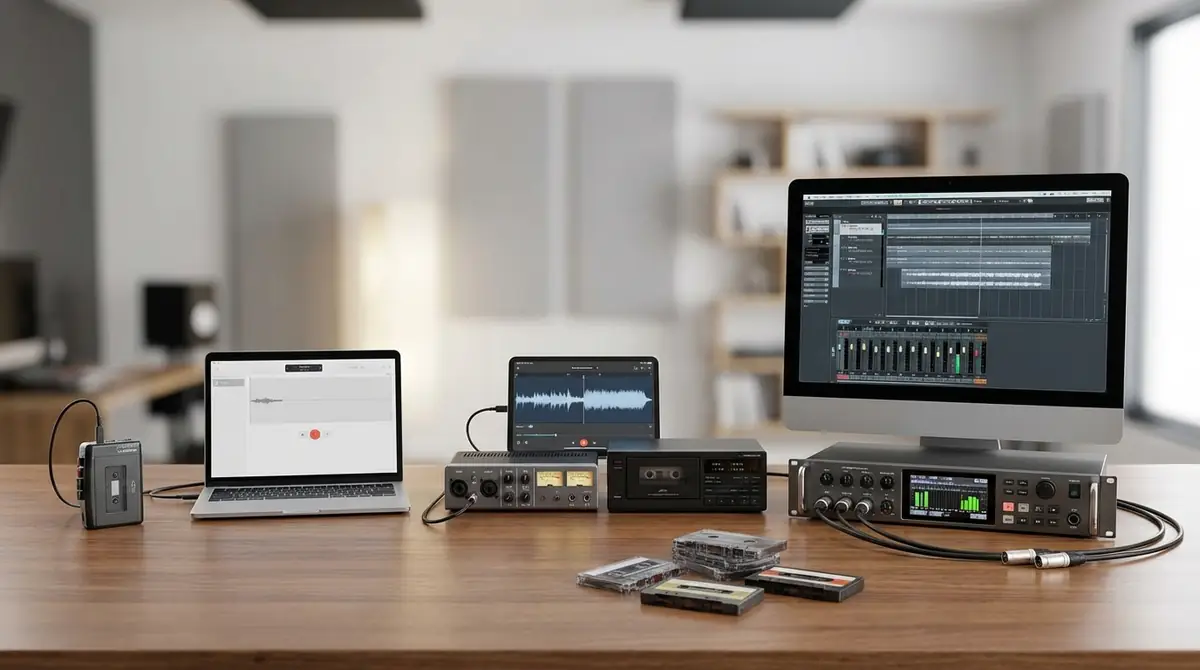
自分でデジタル化する際に役立つ機材を価格帯別に紹介します。予算と目的に合わせて選んでください。
【3,000円台】手軽に始めたい人向けの入門機
USB変換カセットプレーヤー(例:ION Audio Tape Express Plus)
価格帯:3,000〜4,000円程度
- PCに接続するだけでUSBオーディオデバイスとして認識
- 付属ソフトで録音・MP3変換が可能
- ポータブルタイプで場所を取らない
- 音質はMP3 128kbps程度(入門用として十分)
- こんな人向け:とにかく安くシンプルに試してみたい人
【8,000円台】コスパと品質のバランス重視
ティアック(TEAC)製カセットプレーヤー(例:TEAC AD-RW900)もしくはコンポ型デッキ+基本オーディオインターフェース
価格帯:7,000〜10,000円程度
- ステレオライン出力端子搭載で音質が安定
- ドルビーノイズリダクション対応機種もあり
- PC接続でAudacityを使った高品質録音が可能
- USBオーディオインターフェース(BEHRINGER UCA202等・約3,000円)との組み合わせで音質が大幅向上
- こんな人向け:ある程度の音質を求めつつ、コストを抑えたい人
【15,000円以上】高音質を求める本格派向け
ナカミチ・パイオニアなどの高品質カセットデッキ(中古)+USB-DACオーディオインターフェース
価格帯:15,000〜50,000円程度
- 高精度なヘッドとメカニズムで最高品質の再生が可能
- ドルビーB/C・dbxノイズリダクションへの対応が充実
- オーディオインターフェース(FOCUSRITE Scarlett Solo等)と組み合わせで24bit/96kHz録音が可能
- 中古市場(ヤフオク・ハードオフ)での入手が現実的
- こんな人向け:音楽用テープを最高音質でアーカイブしたい本格派
カセットテープのデジタル化でよくある失敗と解決策
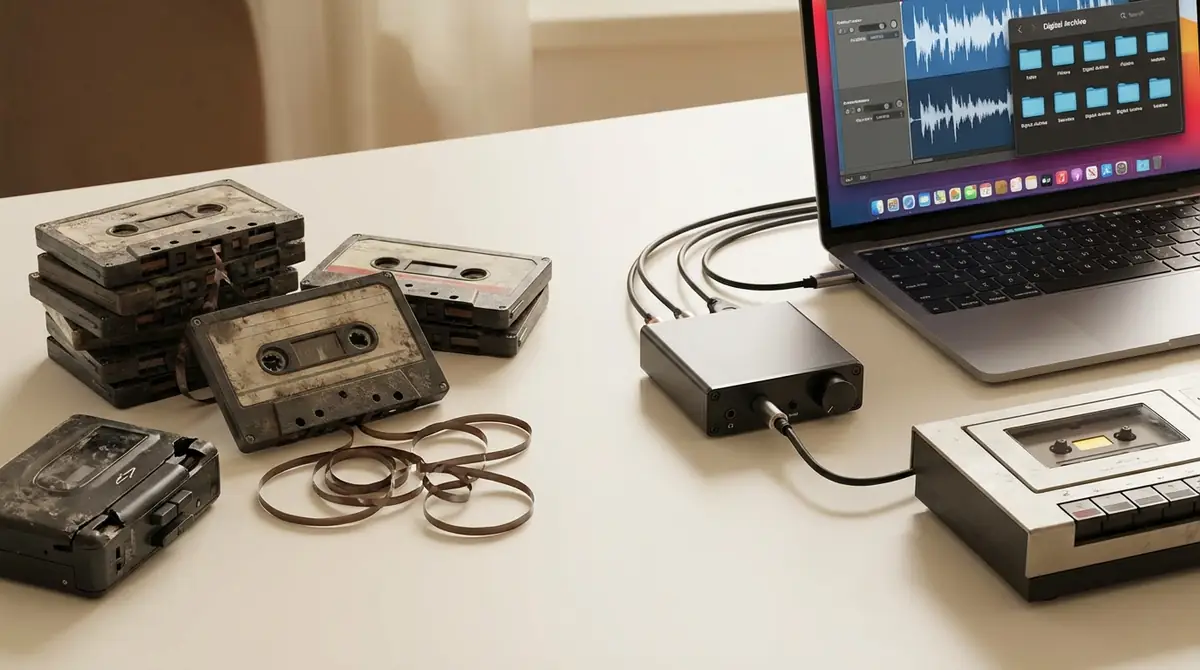
初めてデジタル化に挑戦する際に多くの方が直面するトラブルとその解決策を解説します。事前に把握しておくことでスムーズに作業を進められます。
音が小さい・音量が安定しない場合の対処法
原因:カセットデッキの出力レベルとPCの入力レベルが合っていない、またはテープの録音レベルが低い。
解決策
- カセットデッキ側のボリュームを上げる(ただし音割れに注意)
- Audacity側の入力ゲインスライダーを上げる
- 録音後にAudacityの『エフェクト』→『増幅』または『ノーマライズ』で音量を補正する
- PCのマイク設定(コントロールパネル→サウンド→録音)でマイクブーストを有効にする
音量が不安定な場合はテープヘッドの汚れが原因のことが多いです。市販のヘッドクリーニングカセットで清掃してから再試行しましょう。
ノイズがひどい場合の対処法
原因と種類:テープヒス(サーッという高周波ノイズ)、ハム音(ブーンという低周波ノイズ)、クリックノイズ(パチパチ音)の3種類が代表的です。
解決策
- テープヒス:Audacityの『ノイズリダクション』機能で大幅に軽減できる。パラメーター設定は「ノイズ低減:12〜15dB、感度:6〜8」が目安。
- ハム音(50/60Hz):ケーブルが長すぎる・アース不良が原因のことが多い。ケーブルを短くするかシールドケーブルに変更。Audacityの『ノッチフィルター』でも除去可能。
- クリックノイズ:Audacityの『クリックの除去』機能を使用するか、波形編集で手動除去。
片方のチャンネルしか録音されない場合
原因:モノラルケーブルの使用、またはPCのマイク端子がモノラル入力のみ対応の場合に起こります。
解決策
- 使用ケーブルが「ステレオ(3極プラグ)」であることを確認。2極のモノラルプラグではステレオ録音は不可。
- PCのマイク端子がモノラルのみの場合は、USBオーディオインターフェースを使用する(ステレオライン入力対応のもの)。
- すでに録音済みの場合は、Audacityの『ステレオをモノラルに分割』または片チャンネルを複製して疑似ステレオにすることも可能。
テープが再生できない・絡まる場合
絡まりへの対処法:絶対に無理やり引っ張らないこと。カセットの窓から絡まった部分を確認し、鉛筆やボールペンをリールの穴に挿してゆっくり手動で巻き取ります。
ベタつき(加水分解)への対処法:テープが湿気で劣化してベタついている場合、『焼き戻し』(ベーキング)という方法が有効です。専門業者では食品乾燥機や専用オーブンで40〜50℃・数時間加熱することでベタつきを一時的に解消します。自己流でのベーキングはテープを完全に破損するリスクがあるため、貴重なテープは専門業者への依頼を強く推奨します。
再生できない場合:デッキのゴムベルトが劣化していることが原因のことも多いです。家電修理店やオーディオ専門店でベルト交換(2,000〜5,000円程度)を依頼することで復活する場合があります。
デジタル化したデータの保存・活用方法
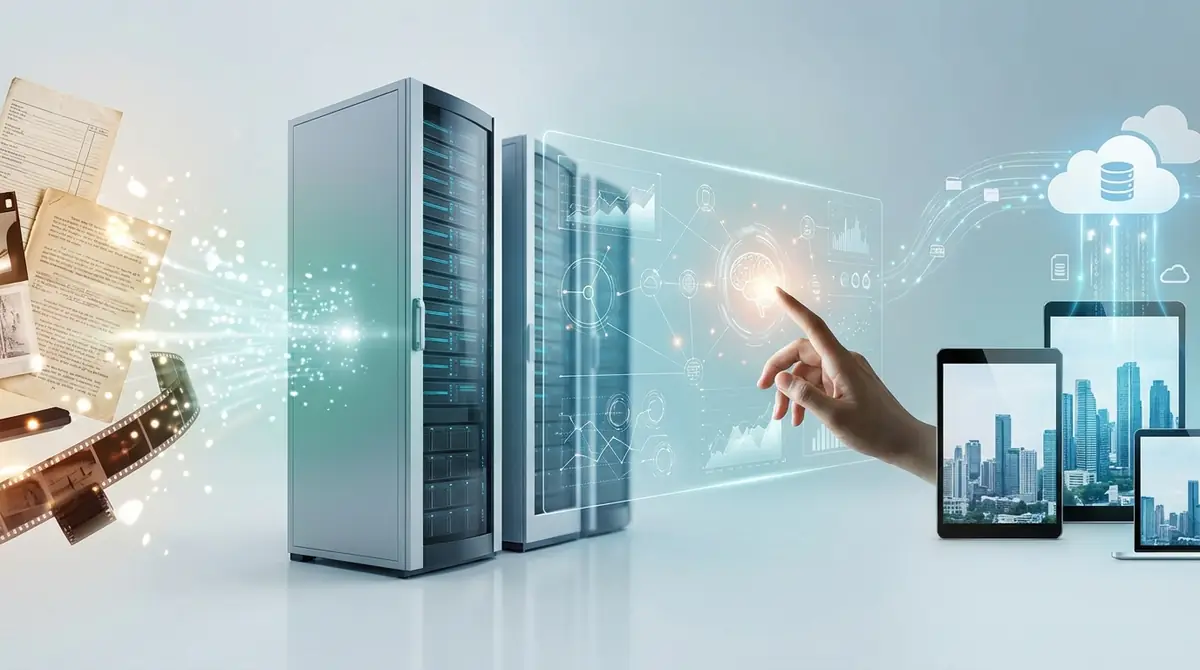
せっかくデジタル化した大切な音源も、保存方法を誤ると失ってしまいます。適切な保存方法と活用のアイデアを解説します。
バックアップは「3-2-1ルール」で万全に
デジタルデータの保存で最も重要なのはバックアップです。データ保護の業界標準「3-2-1ルール」に従いましょう。
- 3:データのコピーを3つ作成する
- 2:異なる2種類の媒体に保存する(例:PCのHDD+外付けHDD)
- 1:1つはオフサイト(クラウドや別の場所)に保存する
具体的には「PC内蔵HDD」+「外付けHDDまたはUSBメモリ」+「クラウドストレージ(Google Drive・Amazon Photos・iCloudなど)」の3箇所保存がおすすめです。
クラウドストレージの無料容量:Google Driveは15GB、Amazon Photosはプライム会員でも音楽ファイルの無制限保存には対応しておらず、写真のみ容量無制限・その他ファイル(音楽・動画含む)は5GBまでです。サービスによって条件が異なります。
スマホで聴く・家族と共有する方法
デジタル化したMP3・WAVファイルをスマホで楽しむ方法は複数あります。
- スマホへの直接転送:PCとスマホをUSBケーブルで接続し、音楽ファイルをスマホのストレージにコピー。Android標準の音楽プレーヤーで再生可能。iPhoneの場合はiTunesやFinderを使ってライブラリに追加。
- クラウド共有:Google DriveやiCloudに保存し、家族にリンクを共有するだけで離れた家族も同じ音源を聴ける。
- Googleフォトの活用:動画形式に変換した音楽はGoogleフォトで管理・共有が便利(音声ファイルには非対応のため動画変換が必要)。
思い出の音源を活用するアイデア
デジタル化した音源はただ保存するだけでなく、様々な形で活用・共有できます。
- 思い出動画のBGMに使用:家族の写真をスライドショーにして、録音した声や音楽をBGMとして合わせる。iMovieやWindowsフォトなど無料ソフトで作成可能。
- CDに焼いて保存・プレゼント:iTunesやWindows Media Playerを使ってCDに書き込み、懐かしいカセットをCDとして蘇らせる。
- 家族への音声レター:昔録音した声や演奏をデジタル化し、誕生日や記念日に家族にシェアする。
- 音楽アーカイブの整理:タグ編集ソフト(Mp3tag等の無料ソフト)でアーティスト名・アルバム名を整理し、デジタル音楽ライブラリとして管理。
カセットテープのデジタル化に関するよくある質問
カセットテープ1本のデジタル化にかかる時間は?
Q. カセットテープ1本のデジタル化にかかる時間はどのくらいですか?
A: 録音作業はテープの収録時間と同じ(A面・B面合わせて約60〜120分)かかります。これはリアルタイム録音が必須のためです。準備・設定に15〜30分、録音後の編集・保存に15〜30分を加えると、1本あたりトータル90〜180分が目安です。
デジタル化した音源の著作権は?
Q. 購入した市販の音楽が入ったカセットテープをデジタル化しても問題ありませんか?
A: 著作権法第30条により、個人的に又は家庭内その他これに準ずる限られた範囲内での私的使用を目的とした複製(私的複製)は合法です。ただし、コピーガード(技術的保護手段)が施されたテープの回避は違法です。また、デジタル化した音源をインターネット上で公開・配布することは著作権侵害となります。個人で楽しむ範囲での使用に限りましょう。
カセットデッキがない場合はどうすればいい?
Q. カセットデッキを持っていませんが、どうすればデジタル化できますか?
A: 主に3つの方法があります。①USB変換カセットプレーヤーを購入する(3,000〜5,000円、PCに接続するだけで使える)、②リサイクルショップ・ハードオフでカセットデッキを1,000〜3,000円程度で入手する、③業者に依頼する。デッキを購入せずに済む業者依頼が最もシンプルな解決策です。
まとめ|大切な音源を守るためにデジタル化は今すぐ始めよう
カセットテープのデジタル化について、基礎知識から具体的な手順、業者選びまで徹底解説しました。最後に重要なポイントを整理します。
- カセットテープは今まさに劣化が進行中:製造から30〜40年以上経過したテープは再生不能になるリスクが高く、今すぐ行動することが最重要。
- 自分でやるなら費用3,000〜15,000円・1本90〜180分:USB変換プレーヤー(初心者向け)またはPC+Audacity(高音質志向)で対応可能。
- 業者依頼は1本800〜2,500円・納期1〜2週間:本数が少ない・操作が面倒・テープの状態が悪いなら業者一択。WAV対応・補償ポリシーを確認して選ぼう。
- 保存形式はWAVをマスターに:日常的な再生・共有にはMP3(192kbps以上)、長期保存にはWAVまたはFLACを推奨。
- バックアップは3-2-1ルールで:PC・外付けHDD・クラウドの3箇所に保存し、大切なデータを確実に守る。
テープの状態が良いうちにデジタル化することが、思い出を永遠に残す唯一の方法です。まず手元にあるテープを1本取り出してみるところから始めましょう。最初の一歩が、大切な記録を未来へ繋ぐことになります。

コメント