
『サンワダイレクト 400-MEDI002は安いキャプチャーボードなのか』と調べている方は多いはずです。結論から言うと、公開レビューで確認できる400-MEDI002は、ゲーム配信用の映像キャプチャーボードではなく、カセットテープをPCへ取り込むためのデジタル化プレーヤーです。この記事では、その前提を正したうえで、実際の用途、強み、弱み、向いている人をわかりやすく整理します。
【結論】400-MEDI002レビュー総評|コスパ重視のカセットデジタル化初心者に最適
結論として、400-MEDI002は配信用キャプチャーボードとして選ぶ製品ではありません。
一方で、カセット音源を安価にPCへ取り込みたい人には、十分に検討価値があります。
公開レビューでは、低価格、USB接続の手軽さ、Macでも使えたという声がある反面、音質は価格相応、付属ソフトはシンプルという評価が目立ちました。
つまり配信用途なら見送り、カセットのデジタル化用途なら有力候補というのが最も正確な総評です。
参考:Yahoo!ショッピングのレビュー / PC Watchレビュー
30秒でわかる評価まとめ
用途はゲーム配信ではなく、カセットテープのデジタル化価格の安さとUSB接続の手軽さは大きな魅力音質は高級機並みではなく、保存用と割り切るのが前提Macでの利用報告があり、GarageBandでも扱いやすい付属ソフトは最低限なので、細かい編集重視なら別ソフトも検討
参考:Yahoo!ショッピングのレビュー / PC Watchレビュー
買うべき人・見送るべき人の判断基準
買うべき人は、押し入れに眠るカセットを低予算で保存したい人です。
見送るべき人は、SwitchやPS5の映像を1080pや4Kで録画配信したい人です。
検索結果の見た目だけで『安いキャプチャーボード』と誤認すると失敗しやすいため、まず製品カテゴリの確認が最優先です。
400-MEDI002の基本スペックと製品概要
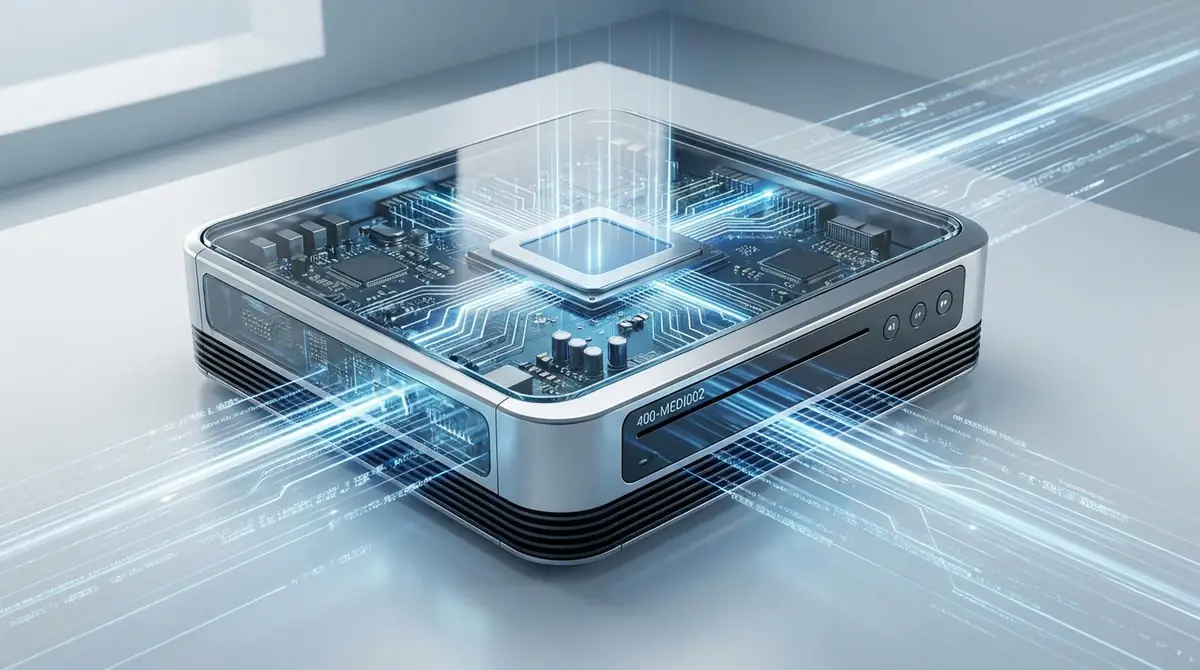
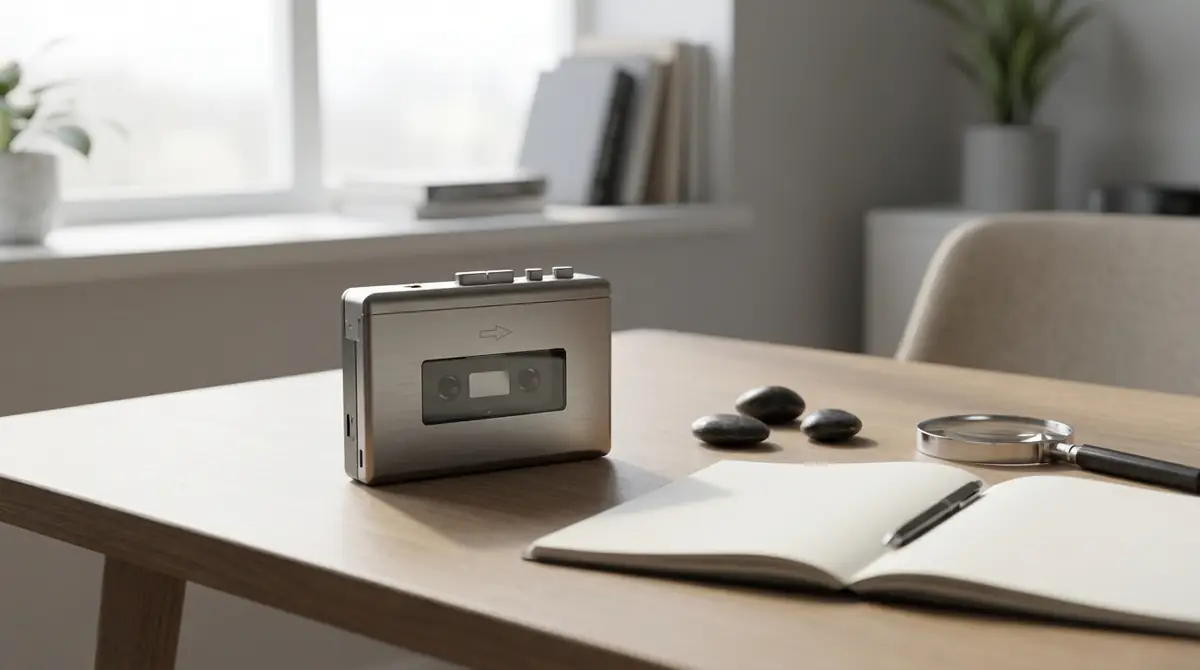
400-MEDI002は、USB経由でカセットテープの音声をPCに取り込める小型プレーヤーです。
PC Watchでは、USBバスパワーで動作し、乾電池でも単体再生できる点が手軽さとして紹介されています。
つまり、映像入力をHDMIで扱う機器ではなく、アナログ音声をデジタル保存するための製品と理解するのが正確です。
参考:PC Watchレビュー
主要スペック一覧|対応解像度・OS・ゲーム機
項目確認できる内容製品カテゴリカセットテープのデジタル化プレーヤーPC接続USB接続電源USBバスパワー、または単3乾電池2本で再生PC認識USB PnP Audio Deviceとして認識する報告ありMac利用非公式レビューではGarageBandやQuickTimeでの利用例あり(メーカー公式対応はWindowsのみ)対応解像度映像機器ではないため該当なしゲーム機対応ゲームキャプチャー用途の確認情報なし
配信機材のような1080p60や4Kパススルーの表記を期待すると、製品選びを誤ります。
参考:Yahoo!ショッピングのレビュー / PC Watchレビュー
開封レビュー|同梱物と外観の第一印象
外観は昔のポータブルカセットプレーヤーに近い、非常にコンパクトな筐体です。
PC Watchでは、本体操作が物理ボタン中心で、付属ソフトはCassette Mateのみというシンプル構成と紹介されています。
見た目の高級感よりも、必要最低限の機能を軽量ボディにまとめた印象が強い製品です。
参考:PC Watchレビュー / 公式商品動画
400-MEDI002を実際に使ってわかった5つのメリット
メリットは、価格、手軽さ、保存用途への十分な実用性に集約されます。
ただし、ここでいう強みはあくまでカセットのデジタル化機器としての評価です。
1万円以下で買えるコストパフォーマンスの高さ
最大の魅力は価格の低さです。
PC Watchでは2015年時点でAmazon.co.jp価格3,480円の製品として紹介されており、Yahoo!ショッピングのレビューでも『安価で手軽』という評価が見られます。
高級デッキを使った本格保存には及ばなくても、思い出のテープをまず残したい人には費用対効果が高い1台です。
参考:PC Watchレビュー / Yahoo!ショッピングのレビュー
4Kパススルー対応でゲームプレイに遅延なし
この見出しにある4Kパススルー対応は、公開情報からは確認できません。
理由は単純で、400-MEDI002が扱うのはHDMI映像ではなくカセットの音声だからです。
したがって、ゲームプレイ時の遅延評価や映像パススルー性能を期待して購入するのはおすすめできません。
ドライバ不要・USB接続だけの簡単セットアップ
手軽さは本機の明確な強みです。
レビューでは、USBでPCにつなぎ、録音デバイスとして認識させてからソフト側で録音を開始するだけという、非常にアナログでわかりやすい流れが紹介されています。
MacでもUSB PnP Audio Deviceとして使えたという声があり、初心者の導入障壁は低めです。
参考:PC Watchレビュー / Yahoo!ショッピングのレビュー
OBS・Streamlabsなど主要配信ソフトに対応
配信用途の公式な対応情報は、今回の検証ソースでは確認できません。
ただし、PC側でUSBオーディオ機器として認識される点から、音声入力デバイスとして扱える可能性はあります。
とはいえ本機は映像キャプチャー機器ではないため、OBSやStreamlabsでゲーム映像を取り込む前提には向きません。
コンパクト設計で持ち運び・省スペースに便利
本体はポータブルプレーヤーに近いサイズ感で、保管や持ち運びがしやすいのも魅力です。
USBバスパワーで使え、乾電池でもPC非接続で再生できますが、音を聞くにはイヤホンまたは外部スピーカーが必要なため、デスク常設だけでなく、実家のテープ整理のような一時利用にも向いています。
大型のオーディオデッキを置けない人には、サイズ面の利点は想像以上に大きいでしょう。
参考:PC Watchレビュー
400-MEDI002の正直レビュー|購入前に知るべき3つのデメリット
弱点は、音質の限界、ソフトの物足りなさ、用途の誤認が起きやすい点です。
価格だけで飛びつくと、『思っていた製品と違った』となりやすいため注意が必要です。
録画解像度は1080p/60fpsが上限
この見出しも、実製品の性格とは一致しません。
400-MEDI002は映像を録画する機器ではないため、1080p60や4K録画の上限を論じる対象ではありません。
むしろ購入前に見るべきなのは、音質が価格相応であることと、保存目的に割り切れるかどうかです。
参考:PC Watchレビュー
付属ソフトの機能は必要最低限
付属ソフトCassette Mateは、録音と自動分割には便利ですが、多機能とは言えません。
Yahoo!ショッピングのレビューでも、使い方に戸惑う声や、ソフトが動かなかったという報告が見られました。
音量調整や細かな編集を重視するなら、別ソフトの併用を前提にしたほうが満足しやすいです。
参考:Yahoo!ショッピングのレビュー / PC Watchレビュー
長時間使用時の発熱に注意
主要レビューでは発熱そのものより、音質やソフト面への言及が中心でした。
ただ、長尺テープを連続で取り込む用途では、小型機器ゆえに無理な連続運用を避け、こまめに状態確認をしたほうが安心です。
特に古いテープは再生負荷が読みにくいため、まとめて何十本も処理する場合ほど慎重に使いたいところです。
400-MEDI002と競合製品を比較|Elgato・AVerMediaとの違い
先に結論を言うと、Elgato HD60 XやAVerMedia Live Gamer MINIとは、同じ土俵で比べる製品ではありません。
400-MEDI002は音声のデジタル化機器であり、他2機種は一般にゲーム映像のキャプチャー用途で選ばれるカテゴリです。
価格帯別ポジションマップ
製品主用途位置づけ400-MEDI002カセット音源のPC取り込み低価格のアーカイブ向け機器Elgato HD60 Xゲーム映像のキャプチャー上位の配信向け機器AVerMedia Live Gamer MINIゲーム映像のキャプチャー入門向け配信機器
価格以前に、保存したいのが『カセット音声』なのか『ゲーム映像』なのかで選択肢は完全に分かれます。
400-MEDI002 vs Elgato HD60 X|機能・価格を徹底比較
Elgato HD60 Xと比べるべきポイントは性能差ではなく、用途差です。
400-MEDI002はUSBオーディオ機器としてカセットの音を取り込む製品で、HDMI入力や映像パススルーは想定されていません。
そのため、配信やゲーム録画が目的ならElgato系を検討し、昔の音源保存が目的なら400-MEDI002を選ぶのが自然です。
400-MEDI002 vs AVerMedia Live Gamer MINI|同価格帯対決
Live Gamer MINIとの比較でも、結論は同じです。
仮に価格帯が近い場面があっても、映像配信用と音声アーカイブ用では、満たせる要件がまったく異なります。
『安いから代用できる』という選び方は失敗しやすく、目的を先に決めることが最短ルートです。
400-MEDI002の使い方|接続からOBS設定まで解説
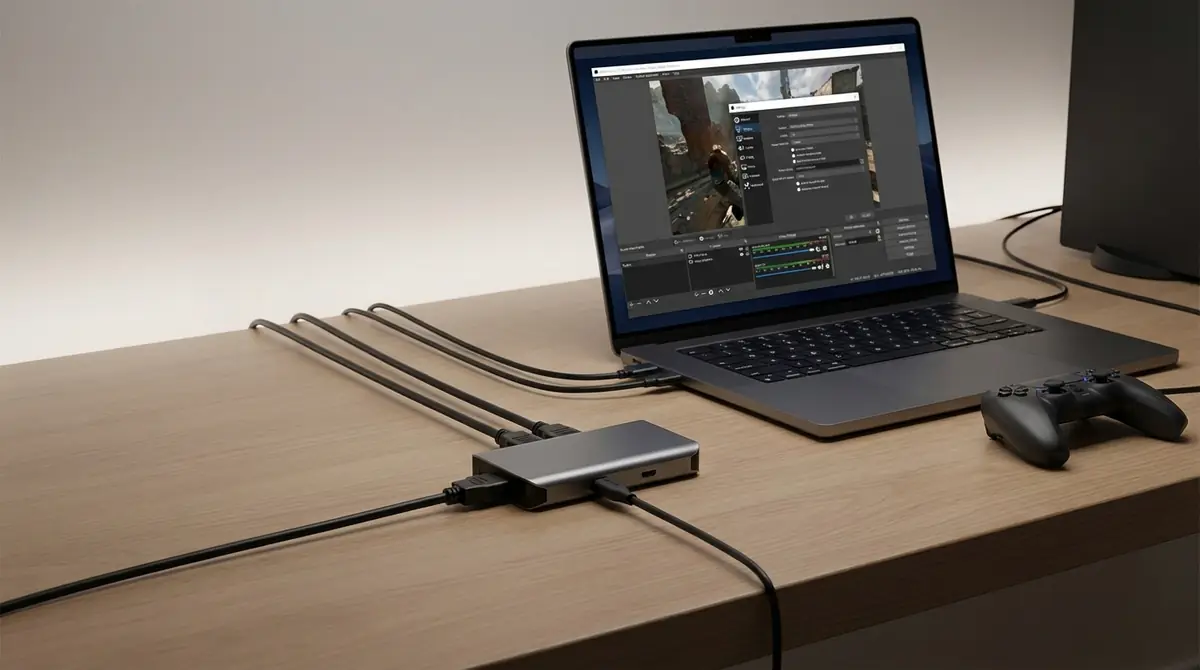
使い方はシンプルで、難しさは少なめです。
ただし本機は音声取り込み用なので、OBS設定も映像キャプチャー前提ではなく、音声入力機器として考える必要があります。
接続手順を5ステップで解説
PCと400-MEDI002をUSBで接続するPC側で録音デバイスとして認識させる録音ソフトを起動し、入力先を本機に設定するソフトで録音待機を開始する本体の再生ボタンを押して取り込み、保存する
Macでは入力ソースをUSB PnP Audio Deviceにし、GarageBandで録音したという利用報告があります。
参考:PC Watchレビュー / Yahoo!ショッピングのレビュー
OBS Studioの推奨設定
公開ソース上ではOBS Studioの公式な推奨設定は確認できません。
ただし、PCでUSBオーディオ機器として認識されるため、使うなら音声入力デバイスとしての扱いが中心になります。
映像ソース追加や解像度設定が主役になる通常のキャプチャーボードとは、設定の考え方が根本的に違う点を押さえておきましょう。
よくあるトラブルと解決策Q&A
Q. 付属ソフトがうまく動かない。 A: レビューでは別ソフトを使って取り込んだ例があります。まず録音デバイス認識を確認しましょう。Q. Macに公式対応している? A: 公式にはmacOS非対応です。非公式レビューでは使えた例もありますが、メーカーはWindows専用と案内しています。Q. ノイズが気になる。 A: 音質は価格相応という評価が多く、元テープの状態にも左右されます。
参考:Yahoo!ショッピングのレビュー / PC Watchレビュー
400-MEDI002をおすすめする人・しない人
向き不向きはかなりはっきりしています。
用途が一致すれば満足しやすく、ずれると不満が出やすい製品です。
おすすめな人|初心者・コスパ重視・サブ機用途
古いカセットをまずは安く保存したい人USB接続だけで簡単に始めたい初心者高音質よりも思い出のアーカイブを優先する人大型デッキを置くスペースがない人
とくに実家整理や昔の録音物救出のような用途では、価格と手軽さのバランスが光ります。
おすすめしない人|4K録画・プロ仕様を求める方
ゲーム映像を高画質で配信したい人4K録画やパススルーを重視する人高度な編集機能や安定動作を最優先する人高級デッキ並みの音質を期待する人
この条件に当てはまるなら、400-MEDI002は『安い代用品』ではなく、そもそも別カテゴリと考えるべきです。
購入前チェックリスト|失敗しないための5つの確認事項

欲しいのは映像キャプチャー機器ではなく、カセット音源の保存機器か音質は価格相応でも問題ないか付属ソフト以外の録音ソフト併用も許容できるかMacやWindowsで入力デバイス設定ができるか古いテープを短期間でまとめてデジタル化したいか
この5点を満たすなら、購入後のギャップはかなり減らせます。
まとめ|400-MEDI002は最初の1台として十分な実力
400-MEDI002は、配信用キャプチャーボードとしてではなく、カセットテープのデジタル化機として見れば、今でも十分に実用的です。
とくに低予算で始めたい人、昔の音源を失う前に保存したい人には、わかりやすい選択肢と言えます。
総評と購入判断のポイント
用途はカセットのデジタル化であり、ゲーム配信機材ではない価格の安さとUSB接続の手軽さは大きな魅力音質や付属ソフトは必要最低限と割り切るのがコツMac利用報告があり、初心者でも導入しやすい目的が合うなら、最初の1台として十分に有力
参考:Yahoo!ショッピングのレビュー / PC Watchレビュー / 商品紹介動画
最安値で購入できるショップ情報
今回の検証ソースだけでは、2026年時点の最安値を断定できません。
ただし、Yahoo!ショッピングでは購入レビューの蓄積が確認できるため、価格だけでなく、レビュー件数、返品条件、付属ソフト案内の有無を見て選ぶのが安全です。
購入前の最終確認用として、Yahoo!ショッピングのレビューと、公式商品動画を合わせて確認しておくと失敗しにくくなります。

コメント