
「昔録りためたカセットテープをもう一度聴きたいけど、プレーヤーがない…」「大切な思い出の音源をデジタルで残しておきたい」そんなお悩みをお持ちではないでしょうか。カセットテープはパソコンとちょっとした機材があれば、自分でデジタル化できます。この記事では、必要な機材の選び方から録音ソフトの使い方、よくあるトラブルの対処法まで、初心者でもわかるよう順を追って完全解説します。
カセットテープのデジタル化に必要なもの3つ
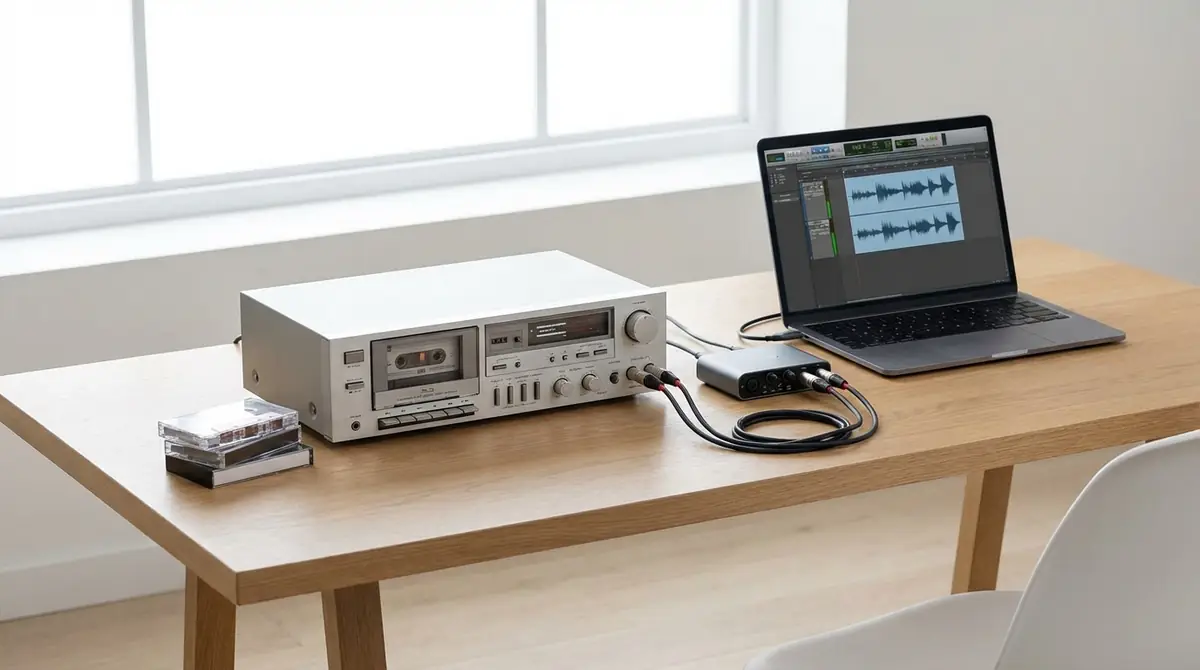
カセットテープをデジタル化するために必要なものは、大きく分けて①再生機器、②接続機器、③録音ソフトの3つです。
特別な知識がなくても、この3つを揃えれば作業を始められます。
それぞれ何を選べばよいか、以下で詳しく解説します。
再生機器:USBカセットプレーヤーまたは手持ちのラジカセ
カセットテープを再生するには、USBカセットプレーヤーか手持ちのラジカセ(カセットデッキ)のどちらかが必要です。
USBカセットプレーヤーは、パソコンとUSBケーブル1本で接続できる製品で、価格は3,000円〜8,000円程度で購入できます。
自宅にラジカセやカセットデッキが残っている場合は、新たに購入する必要はありません。
ただし、長期間使用していない機器はヘッドが汚れていることがあるため、ヘッドクリーナーで清掃してから使用することをおすすめします。
接続機器:USBケーブルまたはオーディオケーブル
パソコンと再生機器をつなぐケーブルは、使う機器の種類によって異なります。
USBカセットプレーヤーを使う場合は、製品に付属のUSBケーブルだけで接続できます。
ラジカセを使う場合は、3.5mmステレオミニプラグのオーディオケーブル(AUX接続用)が必要です。
オーディオケーブルは家電量販店やネット通販で500円〜1,500円程度で購入できます。
パソコン側の接続先はマイク入力端子またはライン入力端子で、端子の色はピンク(マイク)または青(ライン入力)が一般的です。
録音ソフト:無料で使えるAudacityがおすすめ
録音ソフトはAudacity(オーダシティ)が最もおすすめです。
Audacityは完全無料のオープンソースソフトで、Windows・Mac・Linuxすべてに対応しています。
録音・波形編集・ノイズ除去・ファイル書き出しまで、デジタル化に必要な機能が全て揃っています。
公式サイト(https://www.audacityteam.org/)から無料でダウンロードできます。
カセットテープがデジタルファイルになる仕組み
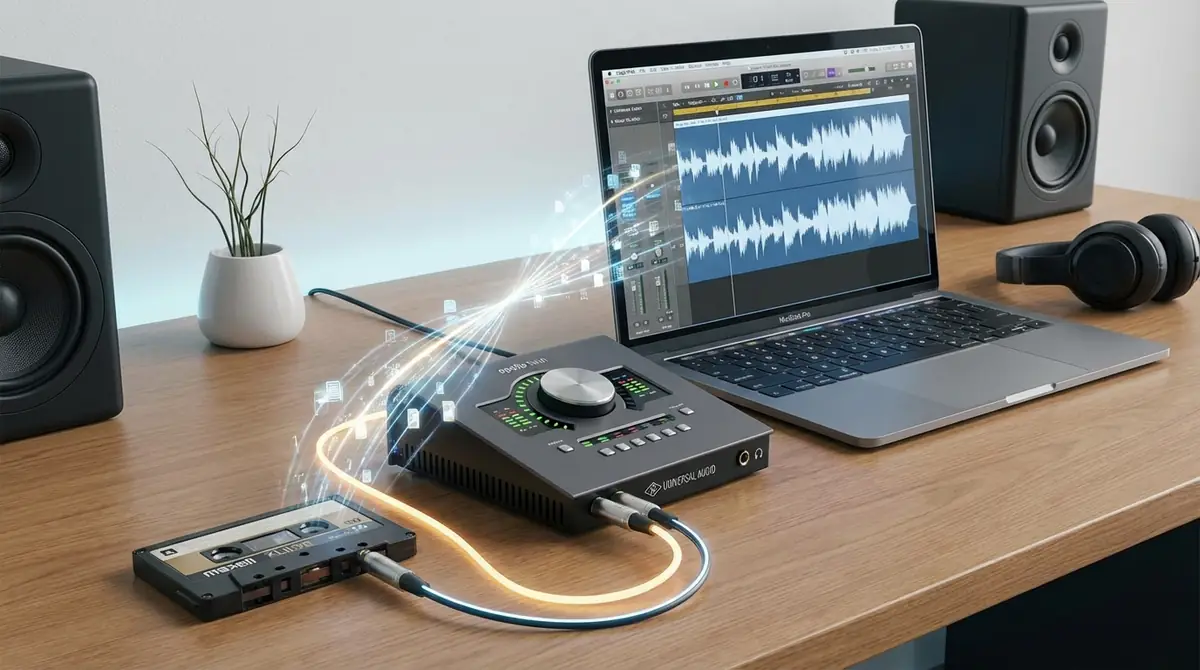
カセットテープは磁気テープ上に記録されたアナログ信号として音声を保存しています。
テープを再生すると、ヘッドが磁気信号を読み取り、電気信号(アナログ音声信号)に変換します。
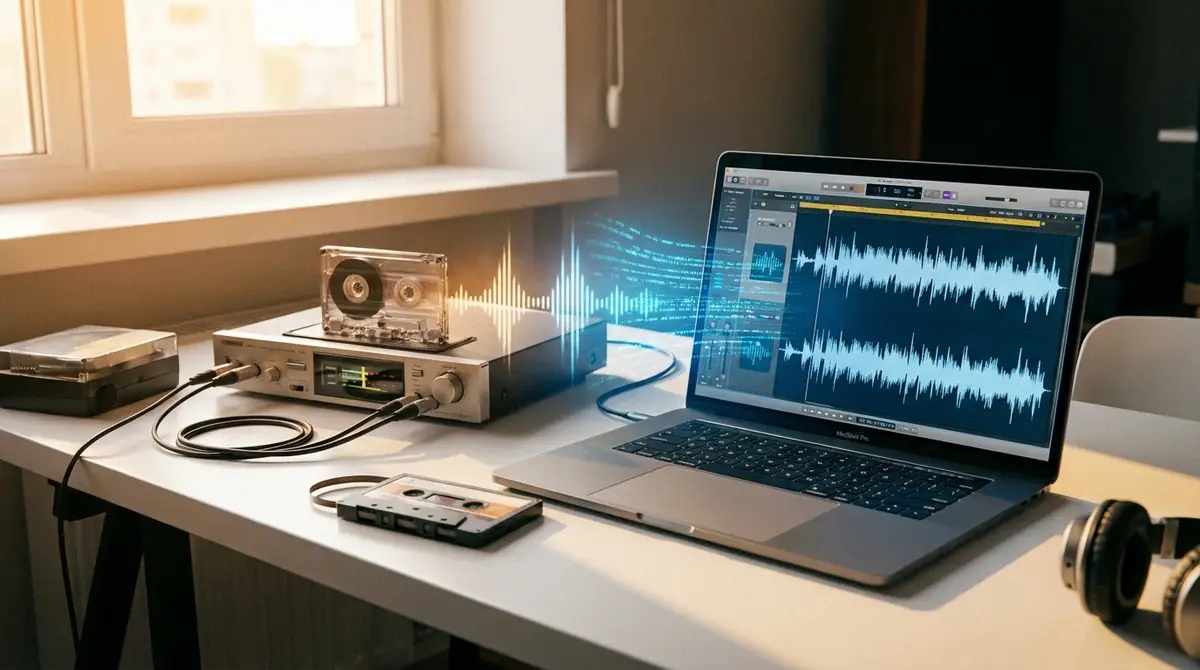
この電気信号がパソコンに入力されると、ADコンバーター(アナログ・デジタル変換器)によってデジタルデータに変換されます。
変換の精度は「サンプリングレート」と「ビット深度」という2つの数値で決まります。
サンプリングレートとは1秒間に音声を何回サンプリング(記録)するかを示す値で、CD音質は44,100Hz(44.1kHz)です。
ビット深度は音の強弱をどれだけ細かく表現できるかを示し、16ビットがCD標準です。
カセットテープ自体の音質はCD以下であることが多いため、サンプリングレート44.1kHz・16ビットで録音すれば十分な品質でデジタル化できます。
USBカセットプレーヤーには既にADコンバーターが内蔵されており、ラジカセを使う場合はパソコン本体のサウンドカードがADコンバーターの役割を担います。
パソコンへの取り込み方法は3パターン|自分に合う方法を選ぼう
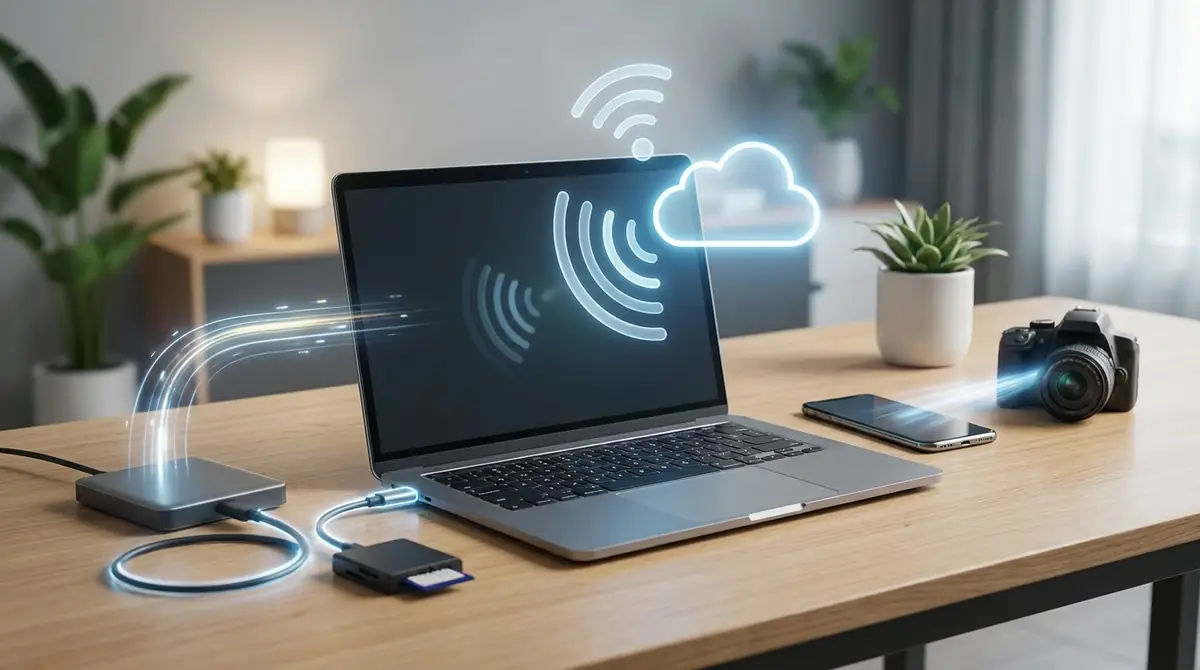
カセットテープをパソコンに取り込む方法は主に3つあります。
自分の状況(持っている機器・予算・求める音質)に合わせて選びましょう。
| 方法 | 必要な機器 | コスト目安 | 難易度 | 音質 |
|---|---|---|---|---|
| ①USB一体型プレーヤー | USB対応カセットプレーヤー | 3,000〜8,000円 | ★☆☆(簡単) | 標準 |
| ②ラジカセ+オーディオケーブル | 既存ラジカセ+ケーブル | 500〜1,500円 | ★★☆(普通) | 標準〜やや低 |
| ③オーディオインターフェース経由 | オーディオインターフェース+デッキ | 8,000〜30,000円以上 | ★★★(上級) | 高音質 |
方法①USB一体型カセットプレーヤーを使う(初心者におすすめ)
USB一体型カセットプレーヤーは初心者に最もおすすめの方法です。
本体にADコンバーターが内蔵されており、USBケーブル1本でパソコンと接続するだけで録音を始められます。
ドライバーのインストールが不要な製品がほとんどで、接続するだけでパソコンが自動的にオーディオデバイスとして認識します。
価格は3,000円〜8,000円程度と手頃で、初めてデジタル化に挑戦する方でも気軽に試せます。
カセットテープを今後まとめてデジタル化したい場合は、この方法を選んでおくと作業効率が高まります。
方法②手持ちのラジカセ+オーディオケーブルで接続する(コスト最小)
自宅にラジカセやカセットデッキが残っている場合は、追加費用500〜1,500円程度でデジタル化できます。
接続方法は、ラジカセのイヤホン端子またはライン出力端子と、パソコンのマイク入力端子を3.5mmステレオミニプラグのオーディオケーブルでつなぐだけです。
ただし、パソコン内蔵のサウンドカードの品質によってはノイズが入りやすいというデメリットがあります。
また、ラジカセのイヤホン端子から接続する場合は出力レベルが高くなりがちで、音割れしないようAudacity上で録音レベルを慎重に調整する必要があります。
費用を極力抑えたい方や、まず試してみたい方に向いている方法です。
方法③オーディオインターフェース経由で取り込む(高音質重視)
音質にこだわりたい方には、オーディオインターフェースを使った方法をおすすめします。
オーディオインターフェースとは、高品質なADコンバーターを搭載した外付けサウンドカードのようなデバイスです。
パソコン内蔵サウンドカードと比較してノイズが格段に少なく、ダイナミックレンジも広いため、オリジナル音源に近いクオリティでデジタル化できます。
RCA出力端子付きのカセットデッキとオーディオインターフェースをRCAケーブルで接続し、オーディオインターフェースとパソコンをUSBで接続します。
オーディオインターフェースの価格は8,000円〜30,000円程度で、音楽制作やポッドキャストにも活用できます。
大切な録音テープや、できるだけ高音質で残したい音源がある方は、この方法を検討してください。
Audacityのダウンロードとインストール手順
Audacityは無料の録音・音声編集ソフトで、以下の手順でインストールできます。
- 公式サイトにアクセス:https://www.audacityteam.org/ を開く
- ダウンロードページへ移動:「Download」ボタンをクリックし、使用中のOS(Windows / macOS / Linux)を選択
- インストーラーを実行:ダウンロードした.exeファイル(Windowsの場合)または.dmgファイル(macOSの場合)を開く
- インストールウィザードに従う:基本的には「Next」→「Install」で完了。インストール先はデフォルトのままでOK
- 初回起動時の設定:「Edit」→「Preferences」でオーディオデバイスを確認。録音デバイスに接続したUSBカセットプレーヤーやマイク入力が表示されているか確認する
macOSの場合、初回起動時にセキュリティ警告が表示されることがありますが、「システム設定」→「プライバシーとセキュリティ」から許可することで起動できます。
また、MP3形式で書き出すにはFFmpegライブラリのインストールが別途必要です。Audacity内の「Preferences」→「Libraries」からインストールできます。
カセットテープをパソコンに取り込む6ステップ
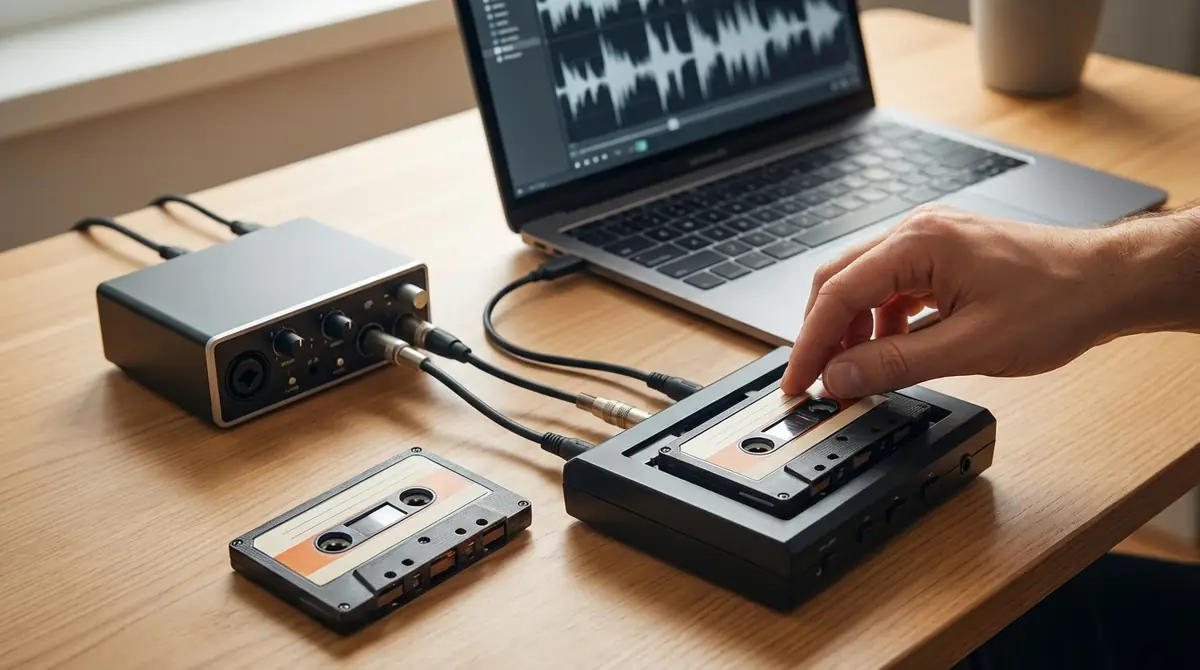
実際の作業手順を6つのステップに分けて解説します。
一度手順を覚えてしまえば、2本目以降はスムーズに作業できるようになります。
ステップ1:機材を接続してパソコンが認識するか確認する
まずUSBカセットプレーヤーまたはラジカセをパソコンに接続します。
Windowsの確認方法:「コントロールパネル」→「サウンド」→「録音」タブを開き、接続したデバイスが一覧に表示されているか確認します。
macOSの確認方法:「システム設定」→「サウンド」→「入力」タブで、デバイスが認識されているか確認します。
デバイスが表示されない場合は、USBケーブルを抜き差しするか、別のUSBポートに接続し直すことで解決するケースが多いです。
ステップ2:Audacityの録音設定を行う
Audacityを起動し、ツールバー上部の録音デバイス設定を確認します。
- 録音デバイス:接続したUSBカセットプレーヤーまたはマイク入力を選択
- チャンネル数:ステレオ(2チャンネル)を選択(音楽テープの場合)
- サンプリングレート:画面下部のプロジェクトレートを「44100Hz」に設定
- 録音形式:「Edit」→「Preferences」→「Quality」でサンプル形式を「16-bit」に設定
設定が完了したら、カセットテープをセットして次のステップへ進みます。
ステップ3:テスト録音で音量レベルを調整する
本番録音の前に必ずテスト録音を行い、音量レベルを確認しましょう。
カセットテープを再生しながらAudacityの録音メーターを観察し、メーターが最大でも-6dB〜-3dB程度に収まるよう録音レベルスライダーで調整します。
メーターが0dBを超えると赤くなり、「クリッピング(音割れ)」が発生します。音割れした部分は後から修正できないため、少し小さめの設定にしておくのがコツです。
逆にレベルが低すぎると録音後にノイズが目立つため、-12dB以上を目安にしてください。
ステップ4:本番録音を開始する
テスト録音で音量を確認したら、テープを最初に巻き戻して本番録音を開始します。
- Audacityの赤い録音ボタン(●)をクリック
- カセットプレーヤーの再生ボタン(▶)を押す
- テープが終わるまでそのまま待つ(その間パソコンの操作はしない)
- テープが終わったら、カセットプレーヤーを停止し、Audacityの停止ボタン(■)をクリック
録音中はパソコンで重い作業(動画視聴・ゲームなど)をしないことをおすすめします。CPU負荷が高まると音が途切れる原因になります。
ステップ5:録音データを編集する(カット・ノイズ除去)
録音が完了したら、不要な部分のカットとノイズ除去を行います。
【不要部分のカット手順】
- 波形上でカットしたい範囲をドラッグして選択
- 「Edit」→「Delete」または「Ctrl+K」で削除
- 曲と曲の間の無音部分は数秒残しておくと自然な仕上がりになる
【ノイズ除去手順】
- ノイズのみが録音されている無音部分(テープ無音区間)をドラッグで選択
- 「Effect」→「Noise Reduction」(ノイズ除去)→「Get Noise Profile」をクリック
- 全体を選択(Ctrl+A)してから再度「Effect」→「Noise Reduction」→「OK」を実行
ノイズ除去を強くかけすぎると音が不自然になるため、Noise Reductionのスライダーは12〜18dB程度を目安にしてください。
ステップ6:MP3・WAVなど形式を選んでファイルを書き出す
編集が終わったら、希望のファイル形式で書き出します。
| 形式 | 特徴 | おすすめ用途 |
|---|---|---|
| WAV | 非圧縮・高音質・ファイルサイズ大 | 保存マスター用・音質重視 |
| MP3 | 圧縮・ファイルサイズ小・互換性高 | 日常再生・スマホへの転送 |
| FLAC | 可逆圧縮・高音質・中サイズ | 音質とサイズのバランス重視 |
書き出し手順:「File」→「Export」→「Export as MP3」または「Export as WAV」を選択し、ファイル名・保存先を指定して「Save」をクリックします。
アーカイブ目的ならWAVで保存しておき、日常使い用にMP3に変換するという二段階保存が最もおすすめです。
カセットテープのデジタル化でよくあるトラブルと対処法
デジタル化作業でよく発生するトラブルと、その解決方法をまとめました。
事前に把握しておくと、いざ問題が起きてもスムーズに対処できます。
音が録音されない・無音になる場合
音が録音されない場合の原因は主に以下の3つです。
- 録音デバイスが正しく選択されていない:AudacityのツールバーでUSBカセットプレーヤーまたはマイク入力が選ばれているか確認
- OSの録音権限が無効になっている:Windows「プライバシーの設定」→「マイク」でAudacityへのアクセスをオンにする。macOSは「システム設定」→「プライバシーとセキュリティ」→「マイク」で許可する
- ケーブルの接続不良:オーディオケーブルの差し込みが浅いことが多い。しっかり奥まで挿し直す
上記を確認しても改善しない場合は、Audacityを再起動するか、パソコンを再起動してから再度試してみてください。
ノイズやハムノイズがひどい場合
ハムノイズ(50Hz/60Hzの低周波ノイズ)は、電源ケーブルや家電製品からの電磁干渉によって発生します。
- パソコンの電源アダプターや家電製品からオーディオケーブルを離す
- ラジカセのイヤホン端子ではなくライン出力端子から接続する(出力が安定する)
- USBハブを経由せず、パソコンのUSBポートに直接接続する
- シールドケーブル(ノイズ対策済みケーブル)に変更する
- 根本的な解決にはオーディオインターフェースへの切り替えが最も効果的
Audacityのノイズ除去機能でもある程度軽減できますが、録音環境を改善するほうが根本的な解決につながります。
音が途切れる・プチプチする場合
音の途切れやプチプチノイズは、パソコンの処理能力不足やバッファサイズ設定が原因のことが多いです。
- 録音中は不要なアプリやブラウザのタブを閉じてCPU負荷を下げる
- Audacityの「Edit」→「Preferences」→「Devices」でバッファサイズを「100ms」以上に増やす
- カセットテープのヘッドが汚れていないか確認し、必要に応じてヘッドクリーナーで清掃する
- テープが劣化して伸びている場合はテープ自体の問題のため、機器への負担に注意しながら再生する
古いカセットテープが再生できない場合
保管状態が悪いテープや長期間未使用のテープは、再生できないことがあります。
- テープのたるみ:鉛筆などを使ってハブを手で回し、テープをしっかり巻き直す
- テープのカビ・劣化:「スティッキーシェッド症候群」と呼ばれる粘着劣化が起きている場合は、専門業者への依頼を検討する
- プレーヤーのヘッド汚れ:ヘッドクリーニングテープまたは綿棒+無水アルコールでヘッドを清掃する
- テープがよれている場合:無理に再生せず、まずリールの空回しを数回繰り返してテープを馴染ませる
30年以上前のテープはバインダーが劣化している可能性が高く、無理に再生すると取り返しのつかないダメージを与えることがあります。状態が悪いと感じたら専門業者に相談するのが安全です。
デジタル化後のファイル整理とバックアップ
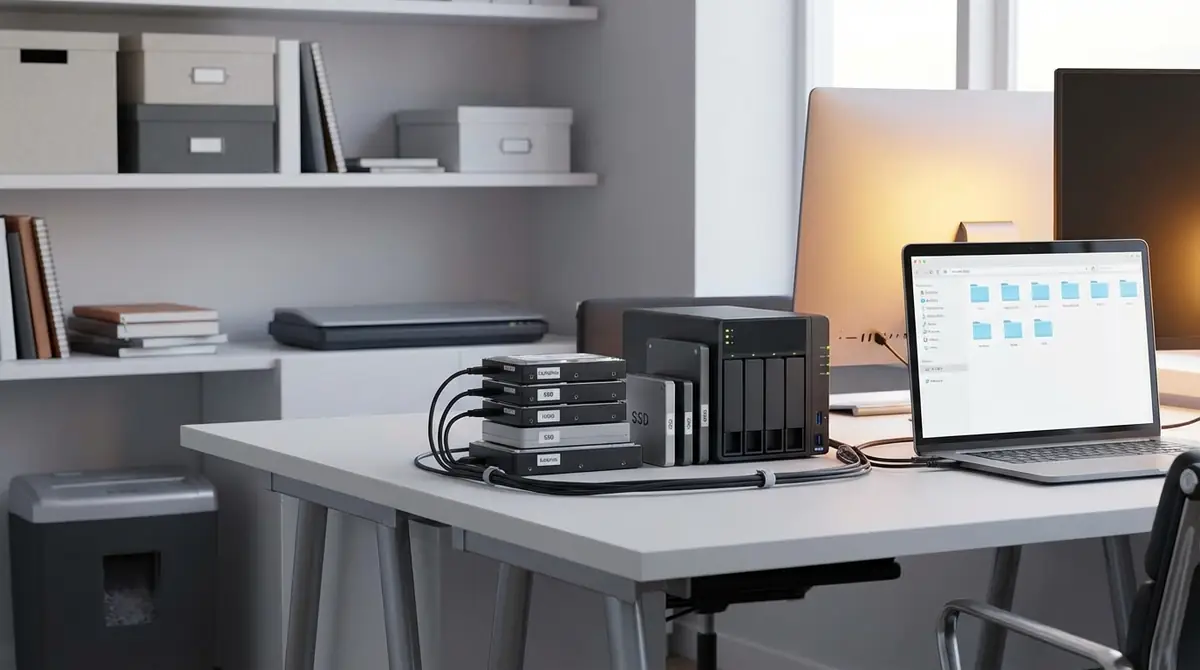
せっかくデジタル化した音源も、整理・保存をきちんとしておかないと「どこに保存したかわからない」「パソコンの故障でデータが消えた」という事態になりかねません。
デジタル化後の管理についても、しっかり押さえておきましょう。
ファイル名の付け方ルールを決めて整理する
ファイル名はあとから検索しやすいよう、統一したルールで付けることが重要です。
おすすめのファイル命名例:「収録年_アーティスト名_アルバム名_曲番号_曲名.mp3」
例:「1995_○○バンド_ファーストアルバム_01_オープニング曲.mp3」のようにします。
フォルダ構成の例:
- デジタル化音源/アーティスト名/アルバム名または録音日付
- 各フォルダに「README.txt」などでテープの内容メモを残しておくと便利
テープのラベルや思い出のメモをテキストファイルとして一緒に保存しておくと、後から振り返ったときに内容が把握しやすくなります。
クラウドと外付けHDDで二重バックアップする
デジタルデータはパソコン1台だけに保存していると、故障・盗難・水害などで失うリスクがあります。
「3-2-1バックアップルール」が推奨されています。これは「3つのコピーを、2種類の異なるメディアに保存し、うち1つはオフサイト(クラウドなど)に置く」という考え方です。
- クラウドストレージ:Google Drive(15GB無料)、Amazon Photos(プライム会員は写真ストレージが容量無制限、動画・音楽等その他ファイルは5GBまで)、Dropboxなど
- 外付けHDD:1TB〜4TBで3,000円〜8,000円程度。定期的に接続して最新データを同期する
- NAS(ネットワークHDD):家庭内で複数デバイスからアクセス可能な上級者向けバックアップ方法
カセットテープは物理的に劣化・消失するリスクがありますが、デジタル化してクラウドに保存しておけば半永久的に音源を守ることができます。
おすすめUSBカセットプレーヤー3選【予算別】
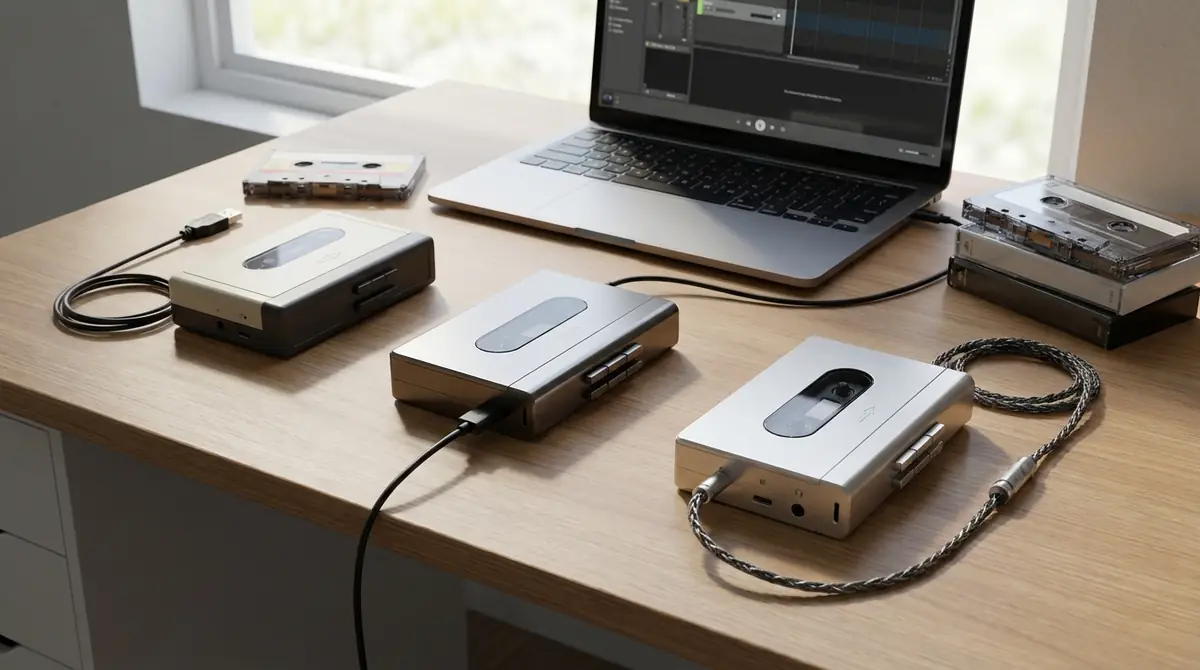
自分でカセットプレーヤーを用意する必要がある場合の参考として、予算別におすすめ機種を紹介します。
【4,000円台】サンワダイレクト 400-MEDI033:コスパ重視
サンワダイレクト 400-MEDI033は、コストパフォーマンスを重視する方におすすめのUSBカセットプレーヤーです。
USBケーブルでパソコンに接続するだけで使え、ドライバーのインストールも不要です。
Windows・macOSの両方に対応しており、初めてデジタル化に挑戦する方でも迷わず使えるシンプルな設計が特徴です。
価格は4,000円前後(参考価格)で、まず試してみたい方や枚数が少ない方に向いています。
【6,000円台】ION Audio Tape Express Plus:バランス型
ION Audio Tape Express Plusは、音質・使いやすさ・価格のバランスが取れた定番モデルです。
EasyStartソフトウェアが付属しており、デジタル化の手順を案内してくれるため、録音ソフトの操作に不安がある方でも安心して使えます。
単三電池でも動作するため、パソコンがない環境でもカセットを再生できる点が便利です。
価格は6,000円前後(参考価格)で、枚数がある程度多い方や音質も気にする方におすすめです。
オーディオインターフェース+手持ちデッキ:高音質重視
高音質を求める方には、既存のカセットデッキとオーディオインターフェースの組み合わせが最適です。
おすすめのオーディオインターフェースとしては、Focusrite Scarlett Solo(約15,000円前後)やYAMAHA AG03(約15,000〜20,000円前後)などが定番です。
カセットデッキのRCA出力をオーディオインターフェースのライン入力に接続し、インターフェースをUSBでパソコンに接続します。
パソコン内蔵サウンドカードと比べてノイズが圧倒的に少なく、音楽制作やポッドキャストなど他の用途にも転用できる点もメリットです。
カセットテープのパソコンでのデジタル化に関するよくある質問
カセットテープ1本のデジタル化にかかる時間は?
Q. カセットテープ1本をデジタル化するのにどのくらい時間がかかりますか?
A: 録音自体はテープの実時間と同じだけかかります。一般的なC-60テープ(片面30分)なら両面で約60分、C-90なら約90分です。これに加えて編集・書き出し時間として15〜30分程度を見込むと、1本あたり合計1〜2時間が目安です。
古いカセットテープでもデジタル化できる?
Q. 30〜40年前の古いカセットテープでもデジタル化できますか?
A: 保管状態が良ければデジタル化できます。ただし、テープがたるんでいたり、カビや白化が見られる場合は、無理に再生するとテープが断裂することがあります。状態が悪いテープは専門の修復・デジタル化業者への依頼を検討してください。
業者に頼むといくらかかる?
Q. 業者にデジタル化を依頼するとどのくらいの費用がかかりますか?
A: 業者によって異なりますが、カセットテープ1本あたり1,500円〜3,000円程度が相場です。枚数が多い場合はまとめ割引が適用されるケースもあります。自分でデジタル化する場合と比べて割高ですが、機材が手元にない場合や劣化したテープの場合は業者利用が安心です。
スマホだけでデジタル化できる?
Q. パソコンなしでスマホだけでデジタル化することはできますか?
A: 一部のUSBカセットプレーヤーはAndroidスマホとのOTG接続に対応しており、専用アプリを使って録音できる製品も存在します。ただし、iPhoneでは対応が難しく、録音・編集機能もパソコン+Audacityの組み合わせと比べると限定的です。パソコンが使える環境であれば、パソコンでの作業を強くおすすめします。
デジタル化した音源の著作権は問題ない?
Q. 市販の音楽テープをデジタル化することは法律的に問題ありませんか?
A: 著作権法第30条により、著作権で保護されたコンテンツであっても個人的な使用を目的とした複製(私的複製)は認められています。ただし、デジタル化したデータをインターネットで公開したり、第三者に配布したりすることは著作権侵害になります。あくまで個人で楽しむ範囲での利用にとどめてください。参考:著作権法(e-Gov法令検索)
まとめ
カセットテープのデジタル化は、適切な機材と手順さえ押さえれば、初心者でも自分でできる作業です。
- 必要なものは3つだけ:再生機器(USBカセットプレーヤーまたはラジカセ)・接続ケーブル・録音ソフト(Audacity)
- 取り込み方法は状況で選ぶ:初心者はUSBカセットプレーヤー、費用重視はラジカセ+ケーブル、音質重視はオーディオインターフェース経由
- 6ステップで完了:接続確認→設定→テスト録音→本番録音→編集→書き出しの流れで作業する
- トラブルはほとんど設定で解決:無音・ノイズ・途切れは録音デバイス設定やケーブル接続の確認で改善できる
- デジタル化後はクラウド+外付けHDDで二重バックアップ:大切な思い出の音源を永続的に守ろう
まずは手持ちの機材を確認し、必要なものだけを揃えてデジタル化に挑戦してみてください。大切な思い出の音源を、これからも長く楽しめる形に残しましょう。

コメント