
「昔録ったカセットテープの音楽や声をデジタルで残したい」と思いながら、どこから始めればいいか迷っていませんか?カセットテープは毎年少しずつ劣化しており、放置すれば大切な音が永遠に失われてしまいます。この記事では、音質に妥協せずWAV形式でデジタル化するために必要な機材・設定・手順をすべてわかりやすく解説します。初めての方でも今日から実践できる内容にまとめました。
【結論】カセットテープを高音質WAVにする推奨設定と必要機材
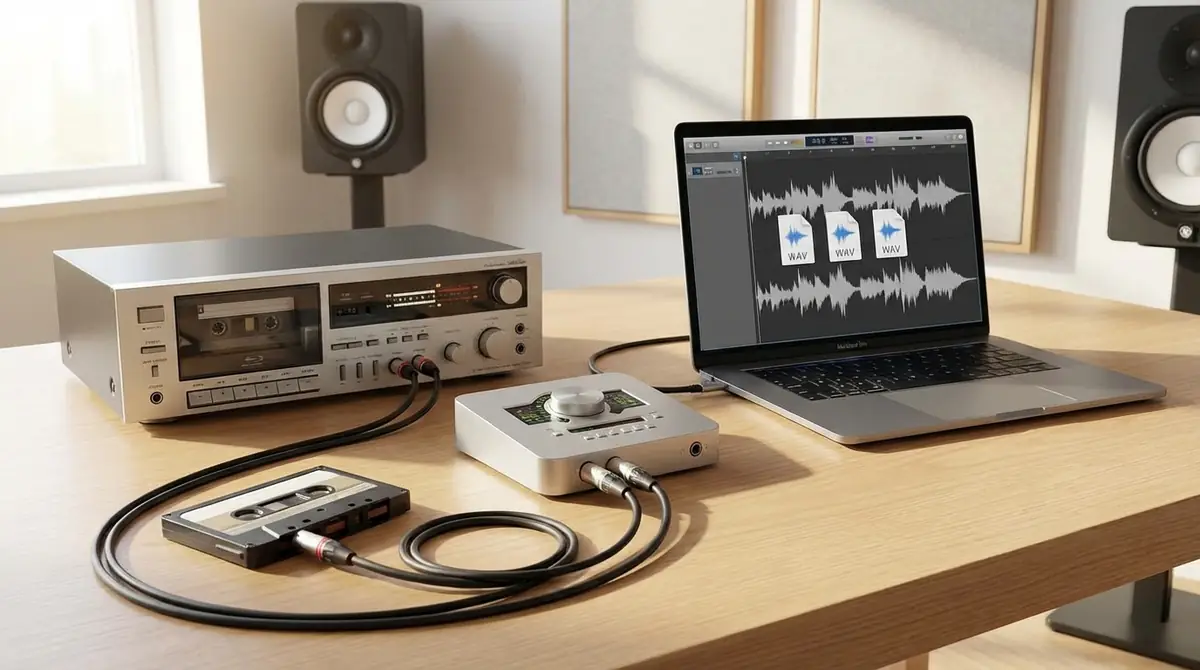
まず結論からお伝えします。カセットテープを高音質でWAVに変換するには、サンプリングレート48kHz・ビット深度24bit・WAV形式(非圧縮)の組み合わせが最もおすすめです。
必要な機材は3点のみで、合計予算は1万〜2万円程度から揃えることができます。
以下では推奨設定の根拠と、最低限必要な機材を具体的に説明します。
高音質録音の推奨設定|48kHz/24bit・WAV形式
カセットテープをデジタル化する際の録音設定は、以下の3つの数値が品質を決定します。
- サンプリングレート:48kHz(CDの44.1kHzより高精度。人間の可聴域20kHzを十分カバー)
- ビット深度:24bit(16bitより広いダイナミックレンジ。ノイズを後処理で除去しやすい)
- フォーマット:WAV(非圧縮形式。音の情報を一切劣化させずに保存できる)
カセットテープ自体の周波数特性はおよそ15kHz前後が上限ですが、48kHz/24bitで録音しておくことでノイズ除去や音量正規化などの編集処理を高品質に行えるメリットがあります。
編集後に配布・共有する場合はMP3に変換することもできますが、マスターデータは必ずWAVで保存するのが鉄則です。
最低限必要な機材3点と予算目安
カセットテープをWAV録音するために最低限必要な機材は次の3点です。
| 機材 | 役割 | 予算目安 |
|---|---|---|
| カセットデッキ(またはUSBカセットプレーヤー) | テープを再生する | 0円(手持ち)〜1万円 |
| オーディオインターフェース | アナログ音声をPCへ高品質に取り込む | 5,000円〜1.5万円 |
| PC(Windows/Mac)+Audacity(無料ソフト) | 録音・編集・WAV書き出し | Audacityは無料 |
既にカセットデッキをお持ちの場合は、オーディオインターフェース1台を追加するだけでスタートできます。
手軽さを優先するなら「USBカセットプレーヤー(3,000〜5,000円)」だけでも始められますが、音質はオーディオインターフェース構成に比べてやや劣ります。
カセットテープをWAVで高音質録音する7ステップ
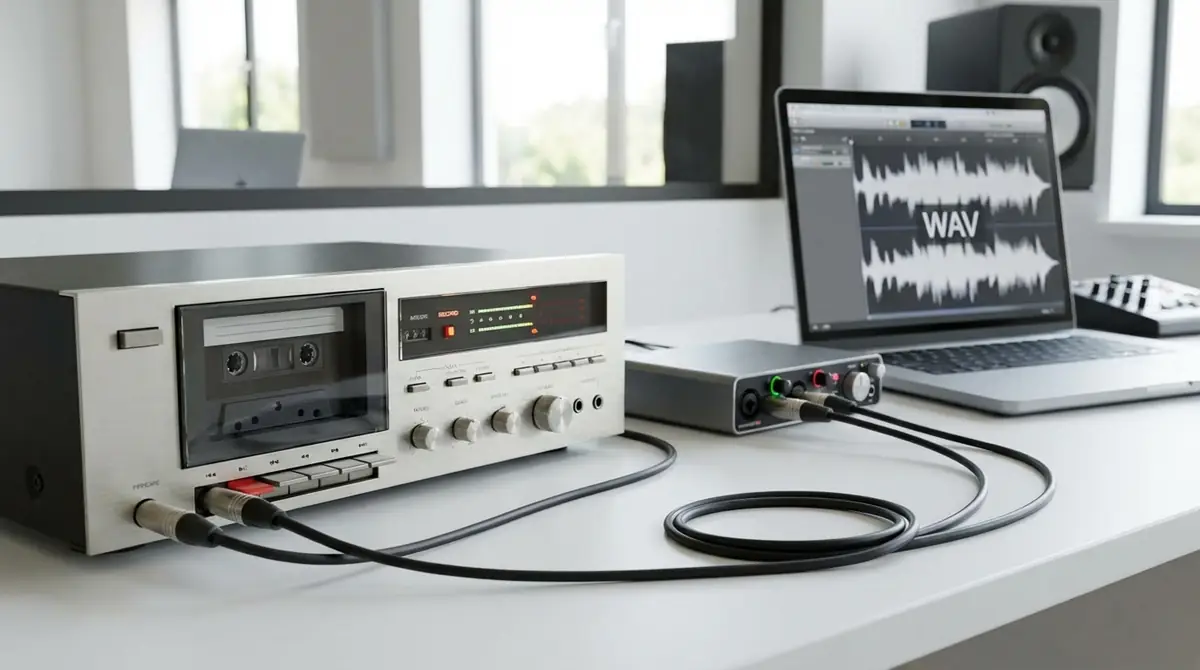
ここからは実際の作業手順を7つのステップに分けて解説します。
初めてデジタル化に挑戦する方も、この順番通りに進めれば確実に高音質WAVファイルを作成できます。
ステップ1:機材を正しく接続する
まずカセットデッキのLINE OUT端子(赤・白のRCAジャック)とオーディオインターフェースのLINE IN端子をRCA-TRS変換ケーブルで接続します。
オーディオインターフェースはUSBケーブルでPCに接続し、PCがデバイスを認識したことを確認してください。
注意点として、カセットデッキの「TAPE OUT」または「REC OUT」ではなく「LINE OUT」を使用することが重要です。TAPE OUTはヘッドアンプ出力のため音量が不安定になる場合があります。
USBカセットプレーヤーを使う場合は、本体とPCをUSBで接続するだけで完了します。
ステップ2:Audacityの録音設定を行う
Audacity(公式サイト)を起動し、以下の設定を確認・変更してください。
- メニューの「編集」→「設定」→「品質」を開く
- 「デフォルトのサンプリングレート」を48000Hzに設定
- 「デフォルトのサンプル形式」を32-bit floatに設定(録音中のダイナミックレンジを最大化するため)
- 録音デバイスのドロップダウンからオーディオインターフェースを選択
- チャンネル数をステレオ(2ch)に設定
録音中は32-bit floatで処理し、書き出し時に24bitのWAVへ変換するのがAudacityでの推奨ワークフローです。
ステップ3:録音レベルを調整する(-6dB〜-3dBが目安)
録音レベルの設定はデジタル化品質を左右する最も重要な工程です。
カセットを再生しながらAudacityの録音メーターを確認し、最大音量が-6dB〜-3dBに収まるようオーディオインターフェースの入力ゲインを調整してください。
- 0dBを超える(赤くなる)→ 音割れが発生するため絶対にNG
- -20dB以下→ノイズが目立つため音量が低すぎる
- -6dB〜-3dBのゾーンが最適(ヘッドルームを確保しつつSN比を確保)
テープの中で最も音量が大きい部分(サビや叫びなど)を基準にレベルを設定してください。
ステップ4:テスト録音で問題がないか確認する
本番録音の前に、必ず30秒程度のテスト録音を行ってください。
チェック項目は以下の4点です。
- 音が録音されているか(波形が表示されているか)
- 左右ともに音が入っているか(ステレオ確認)
- レベルが適切か(0dBに達していないか)
- ノイズの有無(テープ無音部分でヒスノイズの大きさを確認)
問題が見つかった場合はこの段階で対処し、本番録音に進みましょう。
ステップ5:本番録音を開始する
テスト録音で問題がなければ、テープを頭出ししてから録音を開始します。
Audacityの赤い「録音」ボタンを押してから2〜3秒後にカセットを再生すると、無音部分が先頭に残り後でトリミングしやすくなります。
録音中の注意点は以下の通りです。
- PCのスリープ・スクリーンセーバーを無効化しておく
- 録音中は別のアプリを極力操作しない(CPUが占有されて音飛びが起きる場合あり)
- テープが終わったら数秒待ってから録音を停止する
A面・B面がある場合は、面ごとに別々のファイルとして保存するのが管理しやすくおすすめです。
ステップ6:録音データを編集・整える(トリミング・正規化)
録音が完了したら、以下の編集作業を行います。
①トリミング:先頭と末尾の無音・ノイズ部分を選択して削除します。Audacityの選択ツールで範囲を指定し、「編集」→「削除」で除去できます。
②ノイズ除去(任意):無音部分を選択して「エフェクト」→「ノイズ除去」でノイズプロファイルを取得し、全体に適用するとヒスノイズを軽減できます。ただしかけすぎると音が不自然になるため、軽めの設定(ノイズ低減6〜9dB程度)を推奨します。
③正規化:「エフェクト」→「正規化」を実行し、最大振幅を-1.0dBに設定します。これにより全体の音量が適切なレベルに揃えられます。
ステップ7:WAV形式で書き出して保存する
編集が完了したら、以下の手順でWAVファイルとして書き出します。
- メニューの「ファイル」→「書き出し」→「WAVとして書き出し」を選択
- 保存場所とファイル名を設定
- フォーマットが「WAV(Microsoft)16-bit PCM」または「24-bit PCM」になっていることを確認
- 「保存」ボタンをクリック
マスターとして長期保存するなら24-bit PCMを選択してください。
書き出したWAVファイルは、外付けHDDやクラウドストレージに複数箇所バックアップしておくことを強くお勧めします。
録音がうまくいかないときのトラブルシューティング
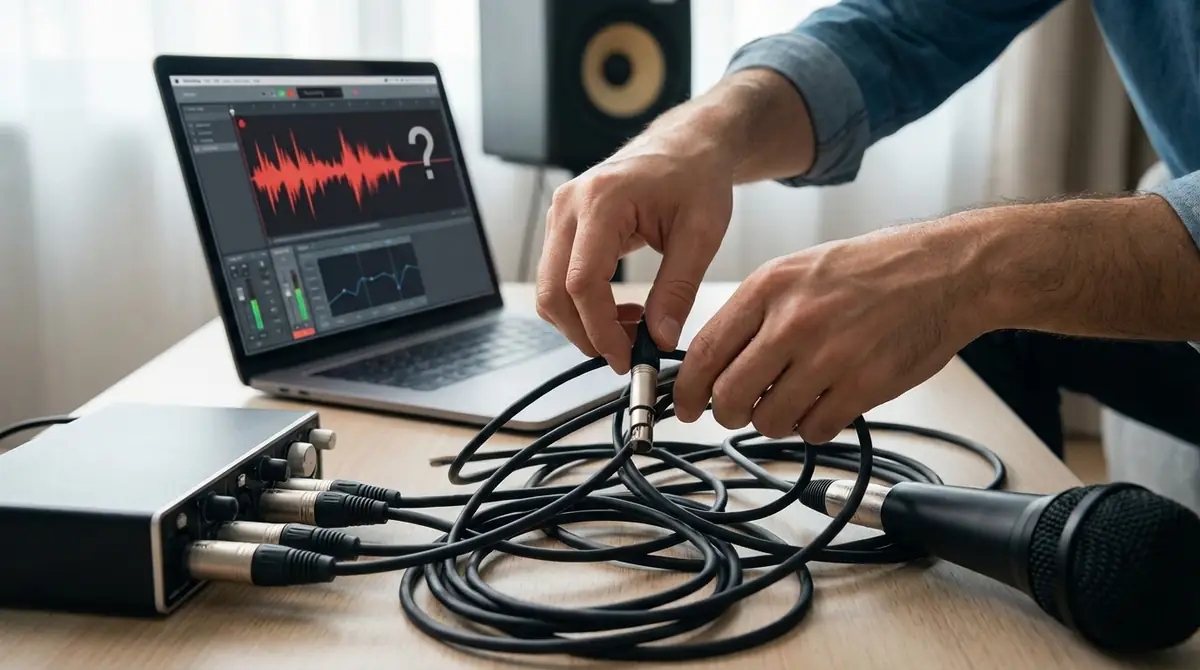
実際に録音を試みると、さまざまなトラブルが発生することがあります。
ここでは代表的な4つの問題と、それぞれの原因・解決方法を解説します。
音が録音されない・極端に小さい場合の対処法
このトラブルの主な原因は入力デバイスの選択ミスまたはゲインが低すぎることです。
- Audacityの録音デバイス設定が「オーディオインターフェース」になっているか確認する
- WindowsならOSのサウンド設定→録音タブで入力デバイスが有効になっているか確認する
- オーディオインターフェースの入力ゲインノブを右に回して上げる
- カセットデッキのLINE OUTケーブルがしっかり接続されているか確認する
それでも解決しない場合は、別のUSBポートに差し直すか、PCを再起動してからデバイスを再認識させてください。
「サー」というノイズが大きい場合の対処法
「サー」という連続したノイズ(ヒスノイズ)はカセットテープに固有のノイズであり、ある程度は避けられません。
- Audacityのノイズ除去機能を使用する(前述のステップ6参照)
- カセットデッキのヘッドを無水エタノールで清掃する(汚れがノイズを増加させる場合あり)
- 入力ゲインを下げすぎていないか確認する(SN比が悪化する)
- ノイズリダクション機能付きデッキ(Dolby B/C)を使用している場合は、録音時と同じノイズリダクションモードで再生する
古いテープほどヒスノイズは大きい傾向があります。ノイズ除去は効果的ですが、やりすぎると音が金属的になるため加減が重要です。
音が歪む・割れる場合の対処法
音の歪みや割れはほぼ100%、録音レベルのオーバー(クリッピング)が原因です。
- オーディオインターフェースの入力ゲインを下げる
- Audacityのレベルメーターが0dBに達していないか確認する
- カセットデッキ側の出力ボリューム(LINE OUTレベル調整がある機種)を下げる
既に歪んで録音されてしまった場合は、残念ながら歪みを完全に除去することはできません。
レベルを下げて録り直すのが最善策です。
左右の音量バランスがおかしい場合の対処法
左右のバランスが偏る原因は主に3つです。
- ケーブルの接触不良:RCAケーブルの抜き差しを確認する
- カセットデッキのヘッドの偏摩耗:ヘッドの清掃・調整が必要(専門店への依頼を推奨)
- テープ自体の片チャンネル劣化:別のテープで確認して切り分ける
Audacityでの応急処置として、「エフェクト」→「パン・音量」などで左右バランスをソフトウェア上で補正することも可能ですが、根本解決にはなりません。
なぜWAV形式がカセットテープの高音質保存に最適なのか
「WAVがいいとは聞くけど、なぜMP3ではダメなの?」という疑問を持つ方も多いはずです。
このセクションでは、WAVを選ぶべき技術的な理由を明確に解説します。
WAVとMP3の決定的な違い|非圧縮 vs 不可逆圧縮
WAVとMP3の本質的な違いは「音の情報を保持するかどうか」です。
| 項目 | WAV(非圧縮) | MP3(不可逆圧縮) |
|---|---|---|
| 音質 | 原音を完全保持 | 一部の音が削除される |
| ファイルサイズ | 大きい(約10MB/分@44.1kHz/16bit、推奨の48kHz/24bitでは約17MB/分) | 小さい(約1MB/分) |
| 再圧縮劣化 | なし | あり(圧縮のたびに劣化) |
| 編集後の品質 | 維持される | さらに劣化する |
| 用途 | マスター保存・編集用 | 配布・共有・持ち運び用 |
MP3は人間の耳が聴き取りにくいとされる周波数帯域の情報を削除する「心理音響モデル」を用いて圧縮します。
一度MP3にしてしまうと失われた音の情報は二度と取り戻せません。
カセットテープのデジタル化はやり直しが難しいため、最初からWAVで保存しておくことが絶対的に重要です。
カセットテープは毎日劣化している|今すぐデジタル化すべき理由
カセットテープは磁気テープであり、物理的・化学的な劣化が常に進行しています。
主な劣化要因は以下の通りです。
- バインダー劣化(粘着症候群):テープを接着している素材が加水分解し、再生時にヘッドに張り付く現象。1980〜90年代製のテープに多い
- 磁性体の剥落:磁気を帯びた粒子がテープから剥がれ、音の情報が消失する
- プリント・スルー:重ね巻きされたテープ間で磁気が転写され、音がにじむ
- 機械的伸び・よれ:保管状態が悪いとテープが物理的に変形する
米国議会図書館の調査では、適切に保管されたカセットテープでも10〜30年で音質が有意に劣化するとされています。
1990年代のテープはすでに30年以上経過しており、デジタル化は今すぐ行うべき緊急の課題です。
【予算別】高音質WAV変換におすすめの機材構成3パターン
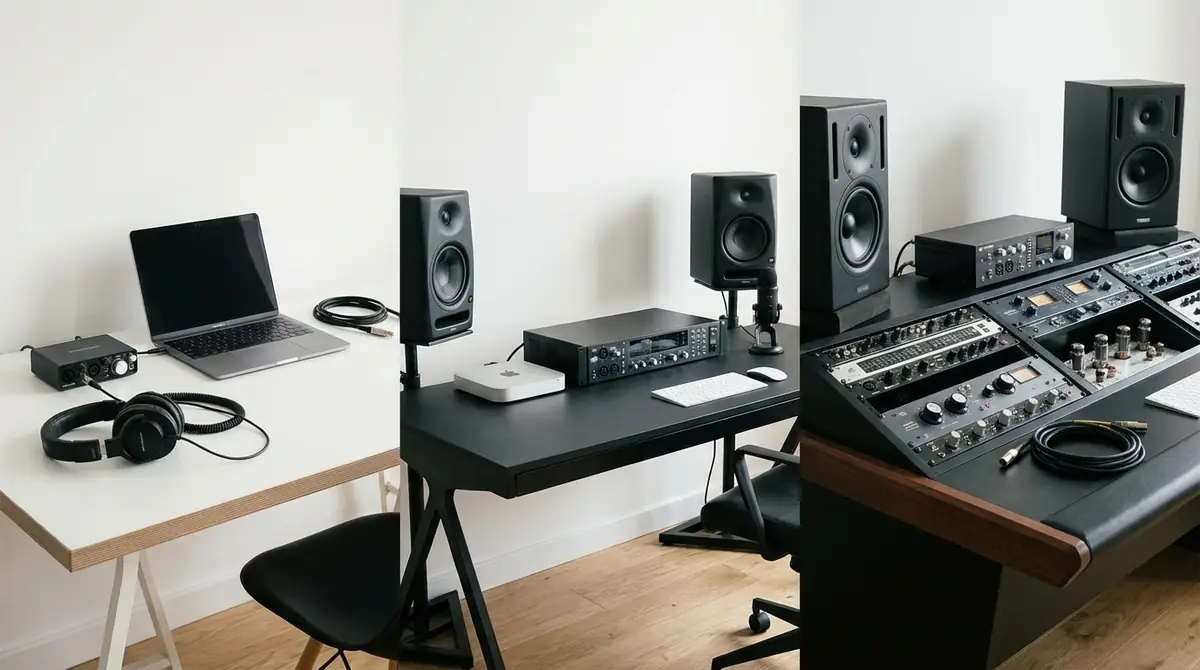
予算や目的によって最適な機材構成は変わります。
自分の状況に合ったパターンを選んでください。
【5,000円以下】USB接続カセットプレーヤーで手軽に始める
こんな方向け:とにかく手軽に始めたい、音質へのこだわりはほどほどでいい、枚数が少ない
- 機材:USBカセットプレーヤー(例:IOデータ CASSETTE CAPTURE、TEAC LP-R520はCDレコーダーのため別カテゴリ)1台
- 付属ソフトまたはAudacityで録音可能
- 追加機材不要でPC直結
- 音質目安:44.1kHz/16bit相当(製品による)
デメリットとして、内蔵ADコンバーターの精度が低いため、本格的な高音質とは言えない場合があります。
思い出として残すことが目的なら十分な品質です。
【1〜2万円】中古カセットデッキ+オーディオインターフェース
こんな方向け:音質を重視したい、コストパフォーマンスを高めたい、複数のテープをデジタル化する
- 中古カセットデッキ(SONY、TEAC、Nakamichi など):3,000〜8,000円
- オーディオインターフェース(YAMAHA AG03、Roland Rubix22 など):7,000〜1.5万円
- RCA-TRSケーブル:500〜1,000円
このパターンが最もコストパフォーマンスが高い構成です。
ハードオフなどのリサイクルショップで状態の良い中古デッキを入手すれば、予算を大幅に抑えながら高品質な録音が可能です。
【3万円以上】高音質を追求する本格構成
こんな方向け:音楽愛好家、業務レベルの品質を求める、オリジナル音源をアーカイブしたい
- 整備済みカセットデッキ(Nakamichi DRAGON、SONY TC-K777など3ヘッド機):5万円〜30万円以上(DRAGONは相場10〜30万円前後)
- 高品位オーディオインターフェース(Focusrite Scarlett 4i4、MOTU M4 など):3〜5万円程度
- XLRバランスケーブル・高品位RCAケーブル:1,000〜3,000円
3ヘッド構造のデッキはテープのアジマス調整が可能で、劣化テープからの信号取り出し精度が格段に向上します。
貴重な音楽資産を後世に残したい場合にはこの構成を強くお勧めします。
自分でやるか業者に頼むかの判断基準
自分でデジタル化するか、専門業者に依頼するかは以下の基準で判断してください。
| 判断基準 | 自分でやる | 業者に依頼する |
|---|---|---|
| テープの本数 | 1〜10本程度 | 10本以上または大量 |
| テープの状態 | 状態が良好 | カビ・変形・粘着症候群がある |
| 機材・スキル | PCが使える、時間がある | 機材がない、時間がない |
| コスト | 初期投資後はほぼ無料 | 1本あたり1,000〜3,000円程度 |
カビが生えているテープや粘着症候群のテープは、専門業者による前処理(ベイキング処理など)が必要なため、自力での対応は困難です。
カセットテープのWAV変換でよくある質問
Q. 44.1kHzと48kHz、どちらを選ぶべき?
A: 音楽CDとの互換性を重視するなら44.1kHz、映像・放送用途や汎用性を重視するなら48kHzが適しています。どちらもカセットテープのデジタル化には十分ですが、迷ったら48kHzを選ぶと後々の用途変更にも対応しやすいです。
Q. ノイズだらけのテープでも高音質化できる?
A: ある程度は改善できますが、限界があります。Audacityのノイズ除去や有料プラグイン(iZotope RX など)を使えば大幅に改善できる場合があります。ただしテープ自体が物理的に損傷している場合は業者への依頼を検討してください。
Q. スマホだけでデジタル化できる?
A: カセットデッキのヘッドフォン出力をスマホのマイク端子(3.5mm変換アダプター使用)に接続して録音することは技術的に可能です。ただし音質は大幅に低下し、ステレオ録音が難しくなるため、高音質WAV保存には適しません。PC+Audacityの使用を強くお勧めします。
Q. FLACとWAV、どちらで保存すべき?
A: 音質はどちらも同等(ロスレス)ですが、用途によって使い分けてください。WAVはどのソフトでも開ける汎用性が最高で長期保存に最適。FLACはファイルサイズがWAVの約50〜60%に圧縮でき、音質は一切劣化しないため、ストレージ容量を節約したい場合に有効です。迷うならWAVを選べば間違いありません。
まとめ|カセットテープの高音質WAV化は今日から始められる
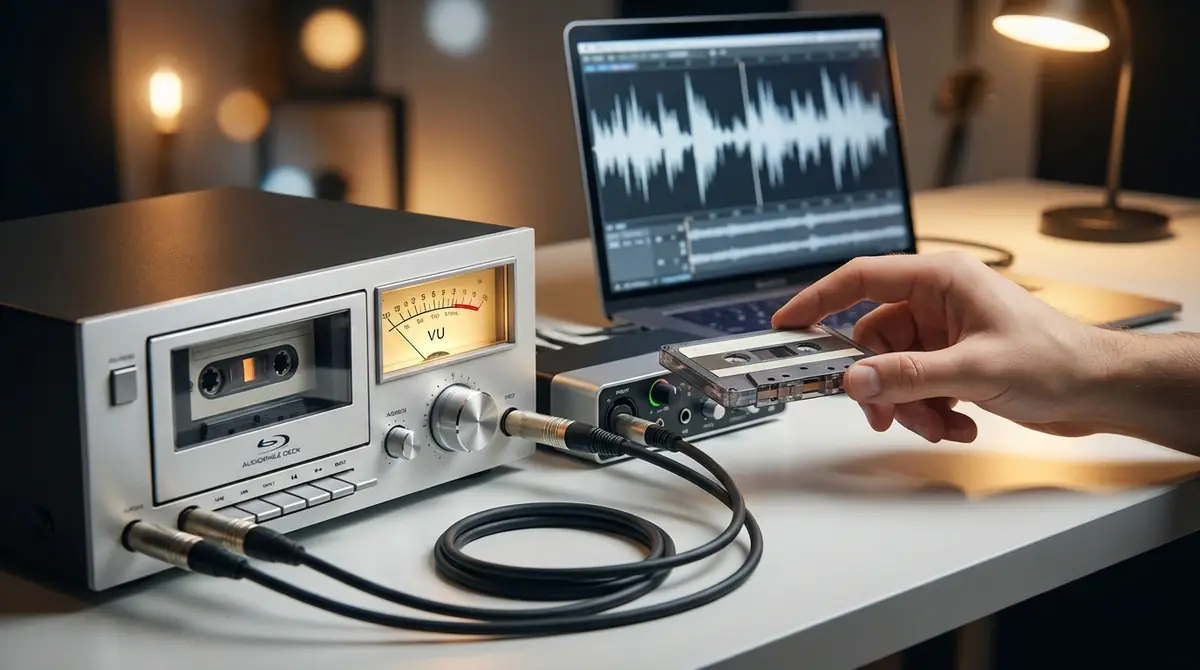
カセットテープのデジタル化は決して難しい作業ではありません。
適切な機材と設定さえ整えれば、初めての方でも1日で高音質WAVファイルを作成できます。
この記事の要点を30秒で振り返り
- 推奨設定は48kHz/24bit・WAV形式(マスター保存は常にWAV)
- 必要機材は3点:カセットデッキ+オーディオインターフェース+PCとAudacity
- 録音レベルは-6dB〜-3dBが最適(0dBを超えると音割れ)
- WAVはMP3と違い音の情報を一切失わない非圧縮形式
- カセットテープは今も劣化中:デジタル化は早ければ早いほどよい
- 予算1万円台〜で十分な品質のデジタル化が可能
今日からできる3つのアクション
- 手持ちのカセットテープの状態を確認する:カビや変形があれば業者依頼を検討、状態が良ければ自分でデジタル化へ
- Audacityを無料でダウンロードする:Audacity公式サイトから最新版を入手してPCにインストールする
- 機材を揃える:既にカセットデッキがあればオーディオインターフェースを1台購入するだけで今すぐ始められる
大切な思い出や音楽を未来に残すために、ぜひ今日から行動を始めてください。

コメント