
「昔録りためたカセットテープの音楽、もう一度聴きたい」「大切な思い出の声をスマホで持ち歩きたい」そんな想いを持っている方は多いのではないでしょうか。カセットテープはそのままではスマホで再生できませんが、適切な機材とアプリを使えば、誰でも簡単にデジタル化できます。この記事では、PC不要の方法からPC経由の高音質取り込みまで、難易度別に3つの方法を徹底解説します。費用目安や機材選びのポイントも詳しくまとめていますので、ぜひ最後までご覧ください。
【結論】カセットテープはスマホに取り込める?必要なものと費用目安
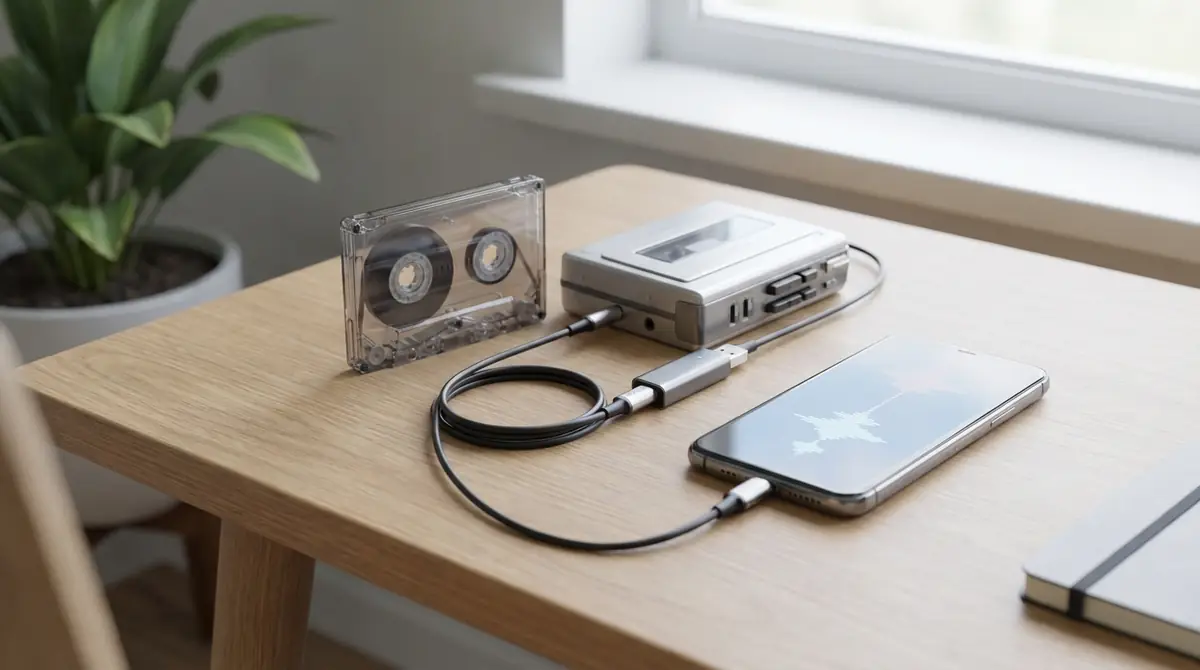
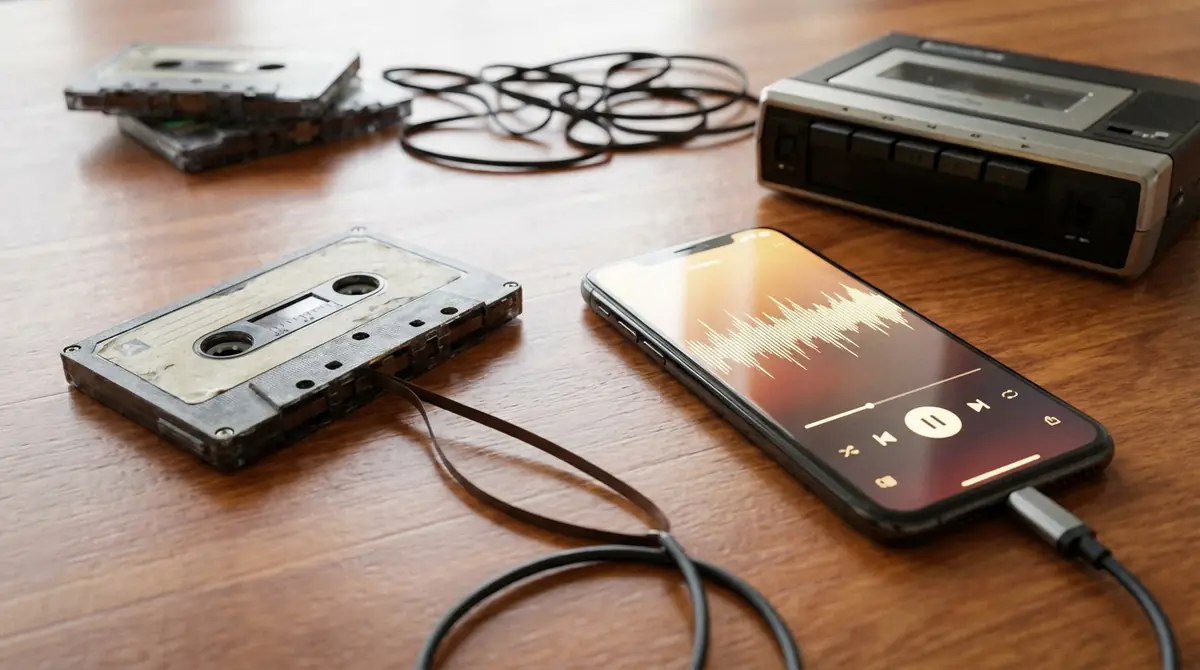
結論から言えば、カセットテープはスマホに取り込むことができます。
ただし、スマホ単体では不可能であり、カセットテープを再生する機器と、その音声をデジタルデータに変換する手段が必要です。
方法によって必要な機材や費用は異なりますが、最安で約2,000円〜5,000円程度の初期投資で始めることができます。
スマホ単体では不可|再生機器と変換手段が必要
スマホにはカセットテープを読み取る機能が搭載されていないため、スマホ単体での取り込みは不可能です。
必要になるのは大きく2つ。まず①カセットテープを再生できる機器(カセットプレーヤーやラジカセ)、そして②その音声をデジタルデータに変換してスマホに取り込む手段(オーディオケーブル、USBアダプタ、またはmicroSD)です。
変換手段は方法によって異なりますが、どのルートを選んでもこの2つの要素は必ず必要になります。
iPhone・Androidどちらでも対応可能
iPhoneでもAndroidでも、カセットテープのデジタル化は対応可能です。
iPhoneの場合はLightning端子またはUSB-C端子に対応した変換アダプタを使用し、Androidの場合はUSB-C端子やイヤホンジャック(3.5mm)を活用します。
録音アプリも両OSに対応したものが充実しているため、機種を問わず取り組める環境が整っています。
なお、最近のスマホはイヤホンジャックが廃止されているモデルも多いため、変換アダプタの種類だけ事前に確認しておくことをおすすめします。
必要な機材・アプリ・費用の一覧表
方法ごとの必要機材と費用目安を以下の表にまとめました。
| 方法 | 必要機材 | アプリ | 費用目安 |
|---|---|---|---|
| microSD対応プレーヤー | microSD対応カセットプレーヤー、microSDカード | 不要 | 3,000〜6,000円 |
| USB対応プレーヤー+PC | USB接続カセットプレーヤー、PC | Audacity(無料) | 3,000〜8,000円 |
| オーディオケーブル+スマホ直接録音 | カセットプレーヤー、3.5mmオーディオケーブル、変換アダプタ | 録音アプリ(無料) | 2,000〜5,000円 |
上記の費用はあくまで目安です。すでにカセットプレーヤーをお持ちの場合は、ケーブルや変換アダプタだけの購入で済むこともあります。
カセットテープをスマホに取り込む3つの方法【難易度別】
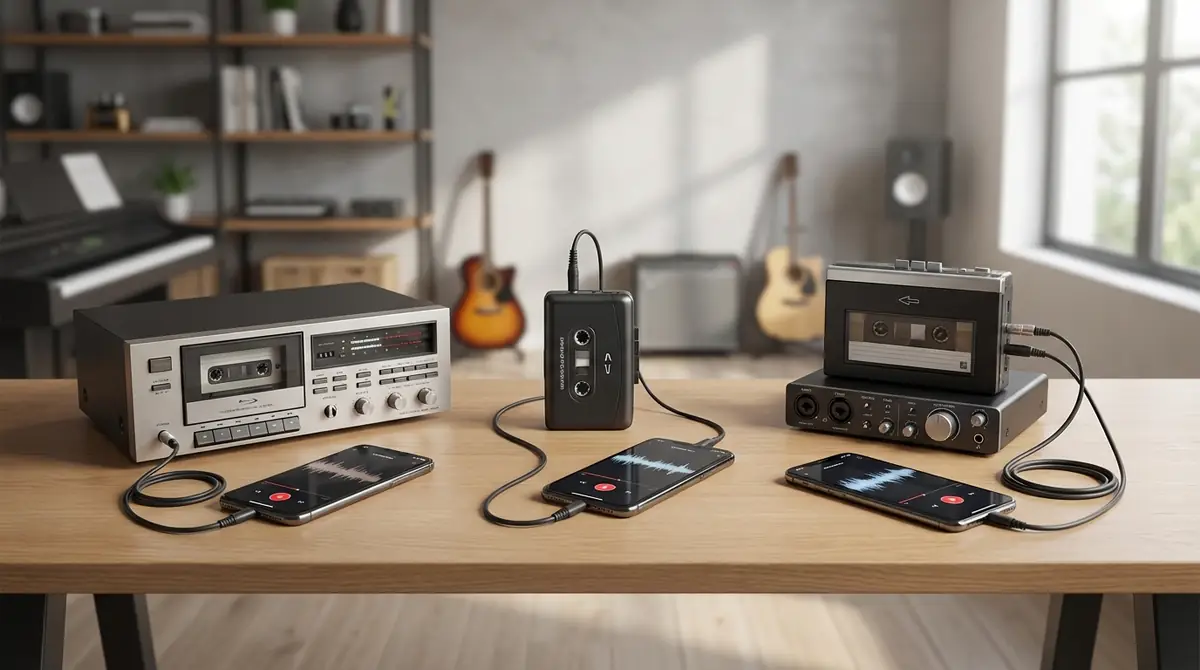
カセットテープをスマホに取り込む方法は大きく3つあります。それぞれ必要な機材や難易度が異なるため、自分のスキルレベルや環境に合った方法を選ぶことが大切です。
方法①microSD対応プレーヤーで本体のみ変換(最も簡単)
難易度:★☆☆(初心者でも迷わずできる)
microSD対応のカセット変換プレーヤーは、本体にmicroSDカードを挿入するだけでカセットの音声を自動でMP3ファイルとして保存できる機器です。
PCもスマホも不要で、プレーヤーのRECボタンを押してカセットを再生するだけで録音が完了します。
保存されたmicroSDカードをスマホのカードスロットに挿入するか、スマホ対応のカードリーダーを使えば、そのままスマホで音楽を楽しめます。
ただし、音質は他の方法と比べてやや劣る場合があるため、音質にこだわりたい方には向いていません。操作の手軽さを最優先する方に最適な方法です。
方法②USB対応カセットプレーヤーを使う(初心者おすすめ)
難易度:★★☆(PCの基本操作ができれば可能)
USB接続対応のカセットプレーヤーをPCに繋ぎ、無料の録音ソフト『Audacity』を使って取り込む方法です。
プレーヤーとPCをUSBケーブルで接続するだけで認識されるため、特別な知識がなくても扱いやすいのが特徴です。
録音後はMP3形式に変換してスマホに転送するため、スマホでの再生互換性が高く、音質と手軽さのバランスが最も優れた方法と言えます。
PCを持っていて確実に取り込みたい初心者の方に、最もおすすめの方法です。
方法③オーディオケーブルでスマホに直接録音する(PC不要)
難易度:★★☆(接続の確認が必要)
カセットプレーヤーのイヤホン端子(3.5mm)とスマホのマイク端子をオーディオケーブルで接続し、スマホの録音アプリで直接録音する方法です。
PCが不要なため環境を選ばず、外出先でも取り込みが可能です。
ただし、スマホの端子形状に合わせた変換アダプタが必要なことや、アプリの設定を適切に行わないと音質が低下しやすいといった注意点があります。
PCを持っていない方や、手元にあるカセットプレーヤーをそのまま活用したい方に向いている方法です。
3つの方法の比較表|あなたに合った方法はどれ?
| 比較項目 | 方法①microSD | 方法②USB+PC | 方法③ケーブル直接 |
|---|---|---|---|
| 難易度 | 簡単 | 普通 | 普通 |
| PC必要 | 不要 | 必要 | 不要 |
| 音質 | 普通 | 高い | 普通〜高い |
| 費用目安 | 3,000〜6,000円 | 3,000〜8,000円 | 2,000〜5,000円 |
| おすすめの人 | とにかく簡単に済ませたい | 音質重視・確実に取り込みたい | PCなしで完結させたい |
迷ったら方法②のUSB接続+Audacityを選ぶのが最も失敗が少なくおすすめです。
【PC不要】スマホに直接カセットテープを取り込む手順
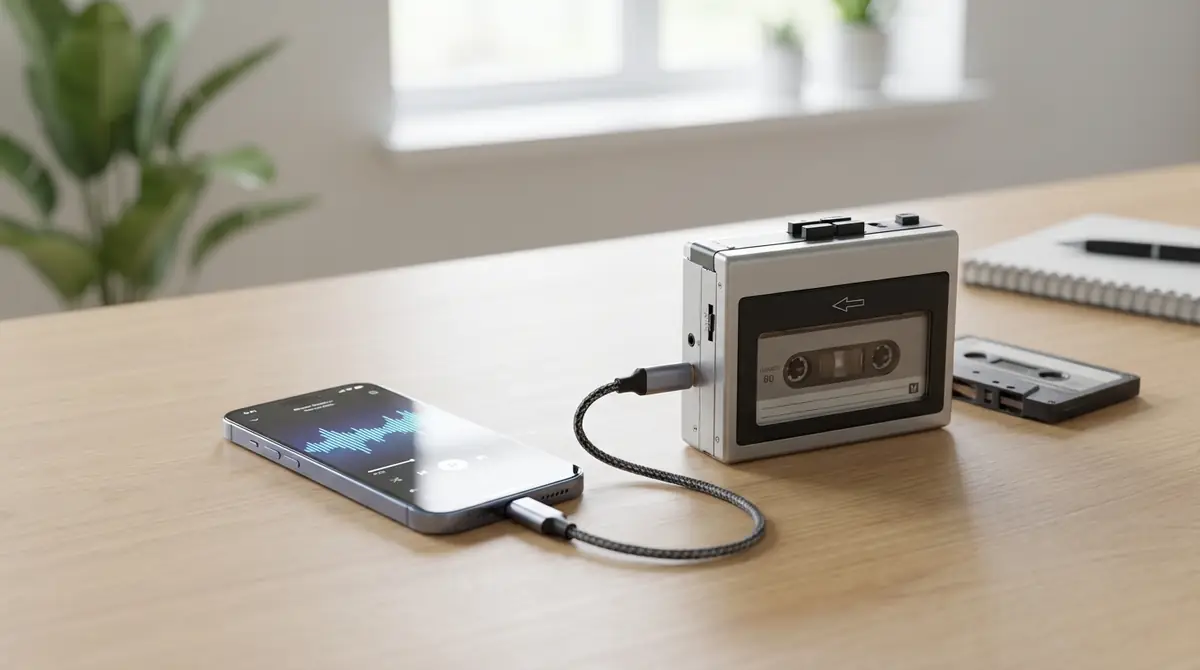
PCを持っていない方やPCを使わずにスマホだけで完結させたい方向けに、オーディオケーブルを使ったスマホ直接録音の手順を詳しく解説します。
必要な機材|オーディオケーブルと変換アダプタ
この方法で必要な機材は以下の通りです。
- カセットプレーヤー(イヤホン端子付き)
- 3.5mm to 3.5mmオーディオケーブル(ステレオミニプラグ):500〜1,500円
- 変換アダプタ(スマホの端子に合わせて選択):500〜2,000円
- 録音アプリ(無料)
スマホの端子形状によって必要なアダプタが異なります。iPhone(Lightning端子)の場合はLightning to 3.5mmアダプタ、iPhone(USB-C)またはAndroidの場合はUSB-C to 3.5mmアダプタが必要です。
また、スマホ側のマイク入力は「4極ミニプラグ(TRRS)」に対応している必要があります。プレーヤーのイヤホン端子は「3極(TRS)」のことが多いため、3極→4極変換アダプタも合わせて用意すると確実です。
おすすめ録音アプリ|iPhone・Android別
【iPhone向けおすすめアプリ】
- Voice Memos(ボイスメモ):iOS標準搭載。追加インストール不要で手軽に使える。ただし音質設定の自由度は低め。
- GarageBand:Apple製の無料DAWアプリ。高音質録音が可能で、ノイズ除去機能も備えている。操作がやや複雑。
- Ferrite Recording Studio:シンプルな操作でWAV/MP3録音に対応。音質設定が細かく調整できる。
【Android向けおすすめアプリ】
- RecForge II:多形式対応の本格録音アプリ。MP3・WAV・OGGなど幅広い形式に対応。無料版でも十分使える。
- Smart Recorder:シンプルで使いやすいインターフェース。バックグラウンド録音に対応している。
- Dolby On:Dolby社のAI音質補正機能を搭載した録音アプリ。ノイズ低減効果が高い。
録音の手順と音質を上げるコツ
【録音の基本手順】
- カセットプレーヤーとスマホをオーディオケーブル+変換アダプタで接続する
- 録音アプリを起動し、入力ソースを『外部マイク』または『ライン入力』に設定する
- カセットを再生しながら録音アプリの音量メーターが反応するか確認する
- 録音ボタンを押してからカセットを最初から再生する
- テープが終わったら録音を停止し、ファイルを保存する
【音質を上げる5つのコツ】
- 録音レベル(ゲイン)は-12dB〜-6dBを目安に設定し、音割れを防ぐ
- 静かな環境で録音することでスマホ内蔵マイクへの外部ノイズを防止する
- カセットプレーヤーの再生ヘッドを事前にクリーニングして音質を改善する
- 録音形式はMP3よりWAV(非圧縮)を選ぶと高音質で保存できる
- 録音後にAudacityやGarageBandでノイズ除去処理を行うとさらに音質が向上する
【PC経由】USB対応プレーヤーでの取り込み手順(図解付き)
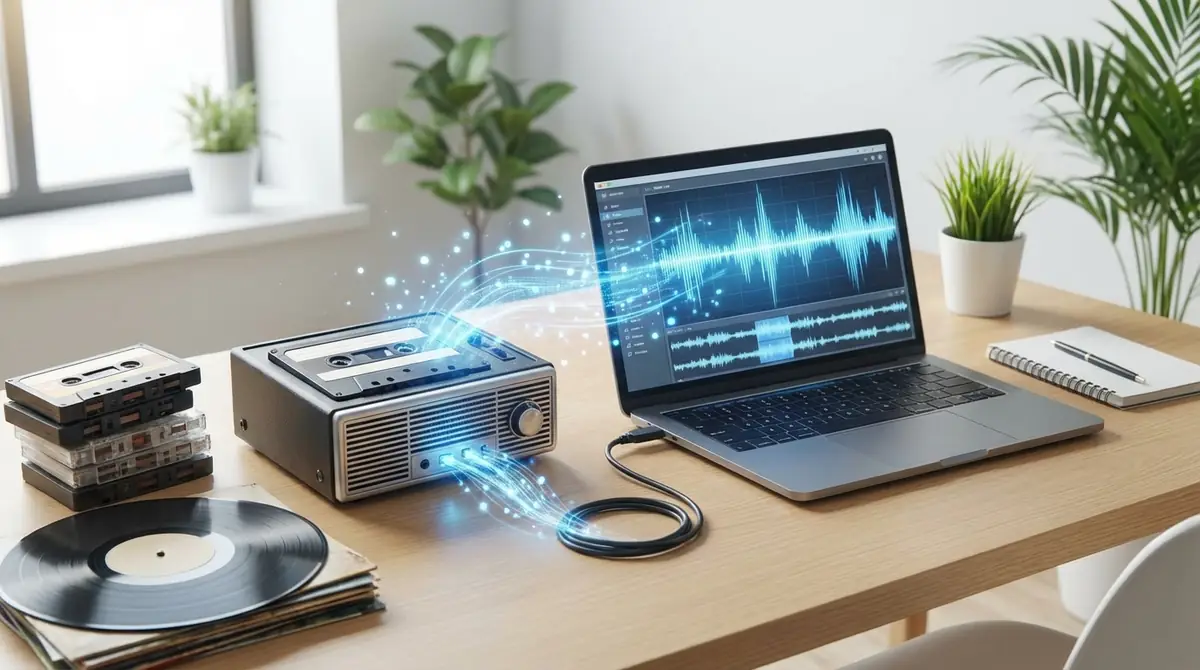
PC経由での取り込みは最も安定した音質が得られる方法です。USB接続対応のカセットプレーヤーと無料ソフト『Audacity』を使った具体的な手順をステップごとに解説します。
ステップ1|機材を準備してPCに接続する
まず以下の機材を揃えてください。
- USB接続対応カセットプレーヤー(例:ION Audio Tape Express)
- USBケーブル(プレーヤー付属のものを使用)
- Windows または macOS のPC
プレーヤーとPCをUSBケーブルで接続すると、PCが自動的にUSBオーディオデバイスとして認識します。
Windowsの場合は「デバイスマネージャー」、Macの場合は「システム情報」→「USB」でデバイスが認識されているか確認できます。認識されない場合はUSBケーブルを挿し直すか、別のUSBポートを試してみてください。
ステップ2|Audacityをインストールして録音設定する
Audacityは無料で使えるオープンソースの音声編集ソフトです。Windows・macOS・Linuxに対応しています。
公式サイト(https://www.audacityteam.org/)からダウンロードしてインストールしてください。
【Audacityの録音設定手順】
- Audacityを起動し、画面上部の入力デバイスのプルダウンから「USB Audio CODEC」または接続したプレーヤーのデバイス名を選択する
- チャンネル数を「2(ステレオ)」に設定する
- サンプルレートを「44100Hz」(CD品質)に設定する
- 編集メニュー→「設定」→「品質」でビット深度を「16bit」に設定する
設定後、カセットを少し再生してAudacityの音量メーターが動いているか確認します。メーターが動いていれば正常に入力されています。
ステップ3|カセットを再生して録音する
設定が完了したら、実際に録音を行います。
- カセットテープをプレーヤーにセットし、先頭に巻き戻す
- Audacityの赤い「録音」ボタンをクリックする
- すぐにプレーヤーの再生ボタンを押してカセットを再生する
- テープのA面が終わったら録音を一時停止し、B面に裏返して続けて録音する
- 全て終わったら録音停止ボタンを押す
録音中に音量メーターが赤くなるほど振り切れないよう注意してください。プレーヤーの音量を少し下げて調整するのがコツです。
また、Audacityには「ノイズ除去」機能があります。無音部分を選択してノイズプロファイルを取得し、全体に適用することでヒスノイズを大幅に軽減できます。
ステップ4|MP3に変換してスマホに転送する
録音が完了したら、スマホで再生しやすいMP3形式に変換してスマホに転送します。
【MP3への書き出し手順(Audacity)】
- Audacityのメニューから「ファイル」→「書き出し」→「MP3として書き出し」を選択する
- ビットレートを「192kbps」以上に設定する(音質優先なら「320kbps」推奨)
- 保存先を指定してファイル名を入力し、「保存」をクリックする
※AudacityでMP3書き出しを行うには、現在の最新バージョン(2.3.2以降)では追加ライブラリのインストールは不要です。LAMEエンコーダーが標準内蔵されているため、そのままMP3に書き出せます。なお、M4AやAACなど他の形式を扱う場合は「FFmpeg」ライブラリが必要になることがあります。
【スマホへの転送方法】
- iPhoneの場合:iTunesまたはFinderでPCと同期するか、AirDropやiCloudドライブを使って転送する
- Androidの場合:USBケーブルでPCと接続して直接ファイルをコピーするか、GoogleドライブやDropboxを使ってクラウド経由で転送する
カセットテープ取り込み時のトラブルと解決策
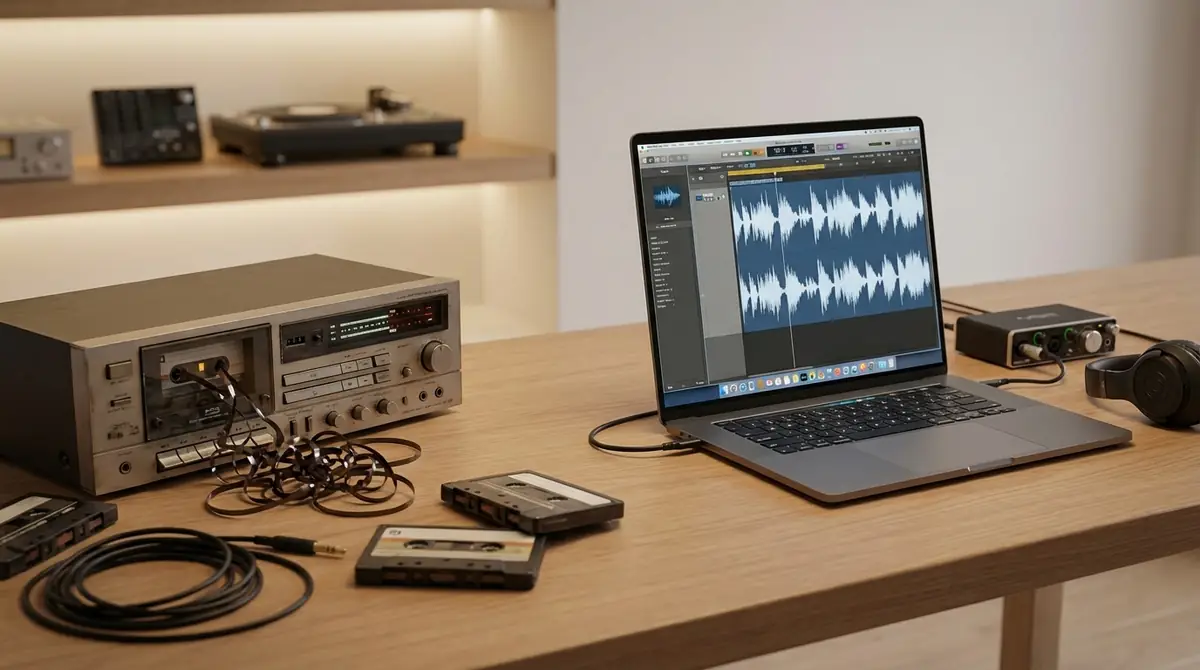
カセットテープの取り込みでは、いくつかのトラブルが発生しやすいです。あらかじめ原因と対処法を知っておくことで、スムーズに作業を進めることができます。
音が録音されない・無音になる場合
最も多いトラブルが「録音しても音が入らない」問題です。考えられる原因と対処法は以下の通りです。
- 入力デバイスの設定ミス:Audacityやアプリの入力ソースが正しいデバイス(接続したプレーヤー)に設定されているか確認する
- ケーブルの接続不良:オーディオケーブルが端子にしっかり刺さっているか確認する。抜き差しして再接続する
- プレーヤーの音量がゼロ:プレーヤーの出力音量が上がっているか確認する
- 端子形状の不一致:3極プラグと4極プラグの混在による接触不良。変換アダプタを使用する
- スマホがマイク入力を認識していない:スマホの設定で外部マイクが有効になっているか確認する
音質が悪い・ノイズがひどい場合
録音できたものの、ノイズが目立つ・音がこもるといった音質の問題も発生しやすいです。
- ヒスノイズが多い:Audacityのノイズ除去機能を使用する。無音部分のノイズプロファイルを取得し全体に適用する
- 音がこもる・高音が出ない:カセットプレーヤーの再生ヘッドが汚れている可能性がある。ヘッドクリーニングカセットで清掃する
- 音量が小さすぎる:プレーヤーの出力音量を上げるか、Audacityの「正規化」機能で音量を統一する
- ハム音(ブーン音)が入る:電源コードや照明器具からの電磁干渉が原因。プレーヤーをそれらから離して録音する
- テープの種類に合った再生設定になっていない:テープタイプ(ノーマル/クローム/メタル)に対応した設定で再生する
スマホで再生できない形式になった場合
録音したファイルがスマホで再生できない場合、ファイル形式の問題が考えられます。
スマホで広く対応している形式はMP3・AAC・WAV・FLACです。特にMP3は最も互換性が高く、ほぼすべてのスマホで再生できます。
録音ファイルが「.aup」(Audacityプロジェクトファイル)のままになっている場合は、前述のMP3書き出し手順でMP3に変換してください。
すでに録音済みのファイルを変換したい場合は、無料の変換ソフト『VLC Media Player』や『Audacity』でMP3に変換することができます。VLC Media Playerはメニューの「メディア」→「変換/保存」から変換操作が可能です。
テープが古くて再生できない場合の対処法
保管状態が悪いテープや製造から数十年が経過した古いテープは、そのままでは再生できないことがあります。
- テープがほつれ・絡まりを起こしている場合:鉛筆やボールペンをスプールの穴に差し込んで手で巻き戻す。無理に再生機にかけない
- スティッキーシェッド症候群(テープがベタつく):80〜90年代製の一部テープで発生。テープをオーブンで低温(約54℃)で数時間ベーキングすることで一時的に回復できる(専門知識が必要)
- テープが伸びてしまっている:残念ながら修復は困難。業者への相談を検討する
- カビが生えている:軽度のカビであればイソプロピルアルコールを含ませた綿棒でテープ表面を拭くことで対処できる場合があるが、専門業者への依頼が最も安全
テープの状態が著しく悪い場合は、無理に自分で処理しようとせず、テープのデジタル化を専門とする業者に相談することをおすすめします。
カセットテープのスマホ取り込みにおすすめのプレーヤー4選
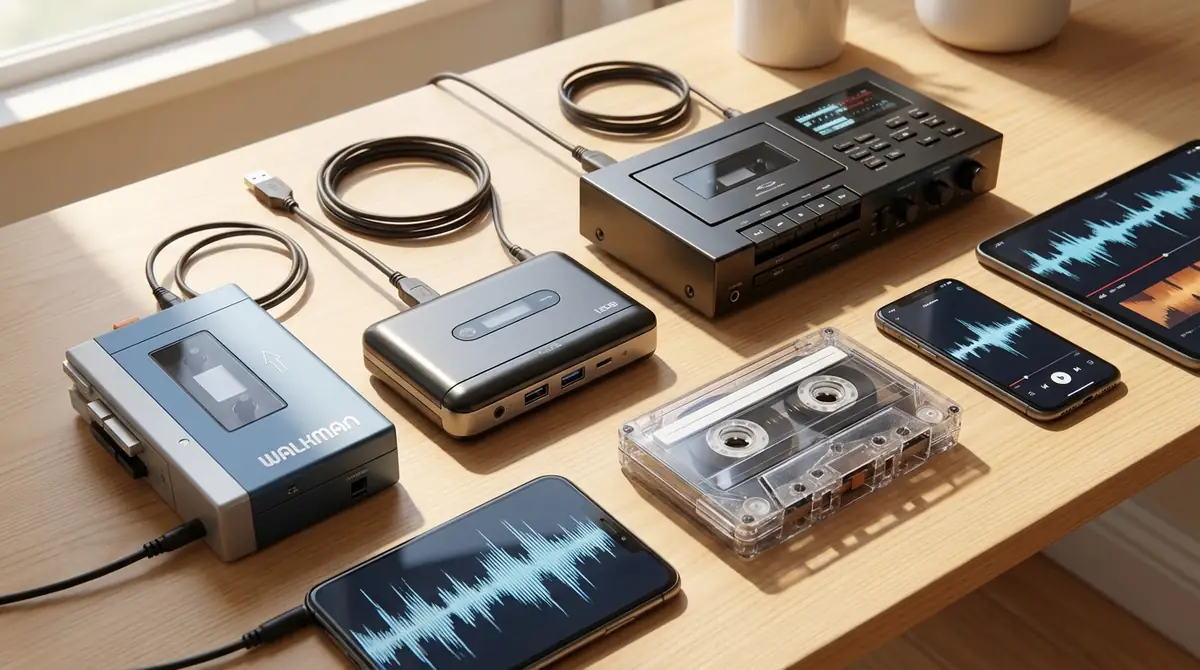
カセットテープのデジタル化に使用するプレーヤーは、用途や予算に合わせて選ぶことが重要です。初心者向けから高音質重視まで、目的別に4製品を厳選して紹介します。
初心者向け|ION Audio Tape Express(USB接続型)
価格目安:約5,000〜8,000円
ION Audioは世界的に知名度の高いオーディオ機器メーカーで、Tape Expressはカセットのデジタル化専用に設計されたUSB接続型プレーヤーです。
USBケーブル1本でPCに接続するだけですぐに使えるシンプルさが魅力で、付属のソフトウェアを使えば初心者でも迷わず操作できます。
Windows・macOSの両方に対応しており、カセットのデジタル化に特化した機能が揃っています。初めてデジタル化に挑戦する方に最適な1台です。
コスパ重視|サンワダイレクト カセット変換プレーヤー
価格目安:約3,000〜5,000円
国内大手のサンワサプライが販売するカセット変換プレーヤーは、コストパフォーマンスに優れた製品です。
USB接続でPCへの取り込みに対応しており、日本語のマニュアルが付属しているため安心して使えます。
「とにかく安く始めたい」「まず試してみたい」という方に向いています。国内メーカー製品のため、サポートが充実しているのも大きなメリットです。
PC不要派向け|DIGITNOW microSD対応プレーヤー
価格目安:約3,000〜6,000円
DIGITNOWのmicroSD対応プレーヤーは、PCなしでカセットをMP3に変換できる独立型のプレーヤーです。
microSDカードをセットしてRECボタンを押すだけで録音が始まる操作のシンプルさは他の方法の追随を許しません。
乾電池またはUSB充電で動作するため、電源コンセントがない場所でも使えます。PCの操作が苦手な方や、手軽さを最優先したい方に最適です。
高音質重視|TEAC W-1200(ダブルカセットデッキ)
価格目安:約40,000〜60,000円
TEACは日本のオーディオメーカーで、W-1200はUSB出力搭載の本格的なダブルカセットデッキです。
精度の高いメカニズムと安定した走行速度により、他の製品と比べて格段に高い音質でカセットを再生・録音できます。
「大切な音楽をできる限り高音質で残したい」「大量のカセットをまとめてデジタル化したい」という方に向いています。価格は高めですが、音質に妥協したくない方への最終答えと言える1台です。
自分でやるか業者に頼むか?判断基準と費用比較
カセットテープのデジタル化は自分で行う方法と業者に依頼する方法があります。どちらが自分に合っているかを判断するための基準と費用を比較します。
自分でやる場合のメリット・デメリット
【メリット】
- 費用を抑えられる(機材購入費のみ、複数本あれば1本あたりのコストが激安)
- 大切なテープを手元から離さずに済む
- 自分のペースで作業できる
- 音質やファイル形式を自由に調整できる
【デメリット】
- 機材の購入・設定に時間と手間がかかる
- リアルタイム録音のため、60分テープなら60分以上の時間が必要
- テープの状態が悪い場合の対処が難しい
- 機材の知識が必要な場面もある
自分での作業に向いている人は、本数が多い方、費用を抑えたい方、機械の操作が苦でない方です。
業者に依頼する場合の料金相場と選び方
業者に依頼する場合の料金相場は以下の通りです。
| サービス内容 | 料金相場 |
|---|---|
| カセット1本あたりのデジタル化 | 800〜2,500円 |
| 複数本セットの割引プラン | 5本で3,000〜8,000円 |
| ノイズ除去・音質補正オプション | プラス300〜1,000円/本 |
| CD化オプション | プラス500〜1,500円/本 |
業者選びのポイントは以下の4点です。
- 実績・口コミを確認する(老舗業者ほど信頼性が高い)
- 料金体系が明確かどうか(追加料金の有無を確認)
- テープを安全に返却してもらえるか(原本保護の方針を確認)
- 納期の目安を確認する(通常2〜4週間程度)
業者依頼に向いている人は、本数が少ない方(1〜5本程度)、テープが古く状態が悪い方、機械の操作が不安な方、時間をかけずに仕上げたい方です。
まとめ|思い出のカセットテープを今すぐスマホに取り込もう
この記事では、カセットテープをスマホに取り込む方法を難易度別に3つ解説しました。最後にポイントを整理します。
- スマホへの取り込みは誰でも可能:適切な機材があれば、初心者でもデジタル化できる
- 最も手軽な方法はmicroSD対応プレーヤー:PCもアプリも不要で、ボタン一つで録音できる
- 最もバランスの良い方法はUSB接続+Audacity:初心者でも失敗が少なく、高音質で取り込める
- 費用は最安2,000円〜:機材はAmazonや家電量販店で購入可能
- テープの状態が悪い場合は業者への依頼も検討:1本800〜2,500円程度で依頼できる
カセットテープは磁気メディアであるため、時間とともに音質が劣化し、最終的には再生できなくなってしまいます。
大切な思い出の音楽や声は、できるだけ早くデジタル化して保存することをおすすめします。
この記事を参考に、ぜひ今日から取り組んでみてください。


コメント