
押し入れで眠っているカセットテープ、そのままにしていませんか?昔録りためた音楽や家族の声が入ったテープも、カセットプレーヤーUSBタイプを使えば簡単にデジタル化できます。しかし「どの製品を選べばいいか分からない」「接続方法や録音設定が難しそう」と感じている方も多いはずです。この記事では、USBカセットプレーヤーの仕組みから選び方・おすすめ製品・具体的な操作手順・よくあるトラブルの解決方法まで、初心者でも迷わないよう徹底解説します。
USBカセットプレーヤーとは?仕組みと従来品との違い
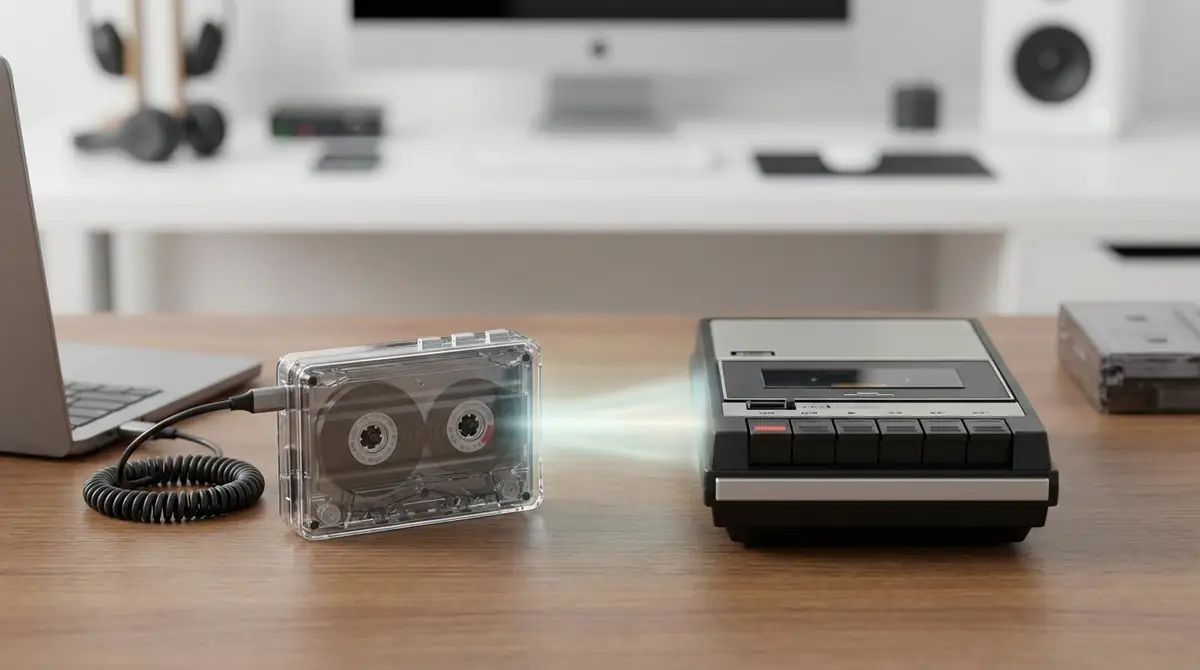
USBカセットプレーヤーとは、カセットテープを再生しながらその音声をデジタルデータに変換し、USB経由でパソコンに取り込める機器です。
従来のカセットプレーヤーは音声をアナログ信号として出力するだけですが、USB対応モデルには内部にA/D(アナログ/デジタル)コンバーターが搭載されています。
このコンバーターがカセットの磁気信号を読み取り、デジタル音声データとしてパソコンへ送信します。
パソコン側では録音ソフトがそのデータを受信し、MP3やWAVなどのファイル形式で保存できる仕組みです。
従来品との最大の違いは外部機材が不要という点です。従来の方法でデジタル化するには、カセットデッキ・オーディオインターフェース・録音ソフトを別々に用意する必要がありました。
USBカセットプレーヤーはこれらの機能を1台に集約しているため、USB端子のあるパソコンさえあれば手軽にデジタル化作業を始められます。
価格帯は3,000円〜15,000円程度と幅広く、初心者でも購入しやすいのも大きな特徴です。
カセットをMP3に変換する流れ【図解】
カセットをMP3に変換する全体の流れを把握しておくと、作業がスムーズに進みます。
全体の流れは以下の5ステップです。
- USBカセットプレーヤーをパソコンのUSBポートに接続する(ドライバーが自動インストールされる)
- 録音ソフト(付属ソフトまたはAudacity)を起動し、入力デバイスをUSBプレーヤーに設定する
- カセットテープをセットし、録音ソフトの録音ボタンを押してからカセットの再生ボタンを押す
- テープの再生が終わったら録音停止ボタンを押す
- 録音データをMP3またはWAV形式でエクスポートして保存する
重要なのはステップ2の入力デバイス設定です。ここを間違えると音が録音されないため、後述の設定方法をしっかり確認してください。
1本のカセットテープ(約60分)をデジタル化する場合、実際の再生時間と同じ約60分かかります。
録音後にノイズ除去や音量調整を行う場合は追加で15〜30分程度見ておくと安心です。
カセットをデジタル化する3つのメリット
カセットテープをデジタル化することで得られるメリットは主に3つあります。
① 劣化から守れる:カセットテープは磁性体でできており、時間の経過とともに磁力が弱まり音質が劣化します。一般的なカセットテープの寿命は保存状態にもよりますが約20〜30年とされており(適切な保存条件下でも最大30〜50年程度)、すでに劣化が進んでいるテープも少なくありません。デジタル化すれば劣化のない状態で半永久的に保存できます。
② スマホや各種デバイスで再生できる:MP3やWAVに変換すれば、スマートフォン・タブレット・カーナビ・Bluetoothスピーカーなど、あらゆるデバイスで再生可能になります。カセットデッキがない環境でも手軽に聴けます。
③ バックアップと共有が容易:デジタルデータはクラウドストレージや外付けHDDに複数バックアップできます。家族や友人へのデータ共有も、メールやファイル転送で即座に行えます。
USBカセットプレーヤーの選び方|失敗しない5つのポイント
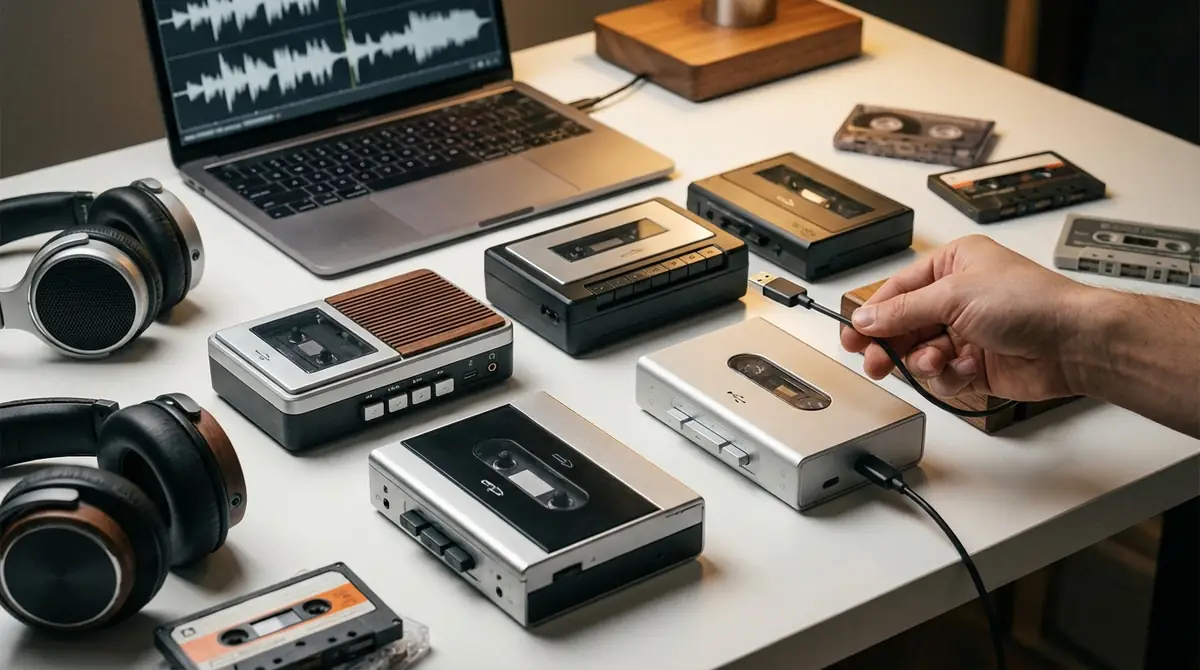
USBカセットプレーヤーを選ぶ際に見るべきポイントは5つあります。
購入後に「使えなかった」「音質が悪すぎた」と後悔しないよう、それぞれの観点を事前に確認しましょう。
音質で選ぶ|ヘッド品質と価格帯の関係
音質を左右する最大の要素が再生ヘッドの品質です。
3,000円台のエントリーモデルは樹脂製や廉価なフェライトヘッドを採用しており、高域の解像度が低くなりがちです。
5,000円〜1万円クラスになると精度の高いフェライトヘッドや一部センダストヘッドが使われ、音の鮮明さが大きく改善します。
A/Dコンバーターのサンプリングレートも重要で、44.1kHz以上・16bit以上であればCD品質に相当します。
会話や語学テープの保存が目的なら3,000円台でも十分ですが、音楽テープの高音質保存を重視するなら5,000円以上のモデルを選ぶことを推奨します。
対応OSで選ぶ|Windows・Macとドライバー不要モデル
USBカセットプレーヤーの多くはWindows対応ですが、Macへの対応状況は製品によって異なります。
ドライバー不要(USB Audio Class準拠)モデルであれば、WindowsでもMacでも追加ソフトのインストールなしで認識されます。
一方、独自ドライバーが必要なモデルはMac非対応の場合があります。MacユーザーはUSB Audio Class準拠かどうかを必ず製品仕様で確認してください。
Windows 10・11では多くのモデルが自動認識されますが、Windows 7以前では別途ドライバーが必要なケースもあります。
購入前に製品ページの動作確認済みOS一覧を確認する習慣をつけましょう。
付属ソフトで選ぶ|初心者向けかAudacity派か
多くのUSBカセットプレーヤーには録音ソフトが付属しています。
初心者には付属ソフトが便利です。ボタンひとつで録音・変換・ノイズ除去まで自動で行えるソフトが付属する製品もあります。
一方、Audacity(無料)は高機能な音声編集ソフトで、ノイズ除去・音量均一化・トラック分割などを細かく調整できます。PCに既にAudacityを使える環境があれば、付属ソフトにこだわらず対応OS重視で選んでも問題ありません。
付属ソフトが英語版のみの製品もあるため、日本語対応ソフト付きの製品を求める場合は購入前に確認が必要です。
電源方式で選ぶ|USB給電・電池・ACの違い
USBカセットプレーヤーの電源方式は大きく3種類あります。
USB給電型はパソコンのUSBポートから電力を供給する方式です。ケーブル1本で接続と電源が完結するため、最もシンプルに使えます。ただしパソコンが必須となります。
電池式はUSB接続なしでも単体でテープを再生できる製品です。録音はPCに接続して行いますが、事前の再生確認やPCなし環境での使用に便利です。
ACアダプター型(ラジカセタイプ)はコンセントから電力を供給し、据え置きで安定した使用が可能です。スピーカーを内蔵している製品も多く、音楽を流しながらデジタル化できます。
デスクでじっくりデジタル化作業をするならUSB給電型、持ち運びや柔軟な使い方を求めるなら電池式が適しています。
口コミで選ぶ|レビューで見るべきポイント
Amazonや楽天市場のレビューを参考にする際、注目すべきポイントがあります。
チェックすべきレビューの視点:
- 「ドライバーなしで認識できた」という報告が複数あるか
- 「音が小さい」「ノイズが多い」などの音質不満が多くないか
- 「テープの送り速度が安定している」という評価があるか(速度ムラがあると音程がズレる)
- 「付属ソフトが日本語対応」「サポートが親切」などの実用性評価
- 低評価レビューに対してメーカーが返答・改善しているか
評価数が100件以上あり、平均評価が★3.5以上の製品は一定の信頼性があります。
極端に低価格かつ評価数が少ない製品は品質のばらつきが大きい傾向があるため注意が必要です。
USBカセットプレーヤーおすすめ5選|目的別に厳選
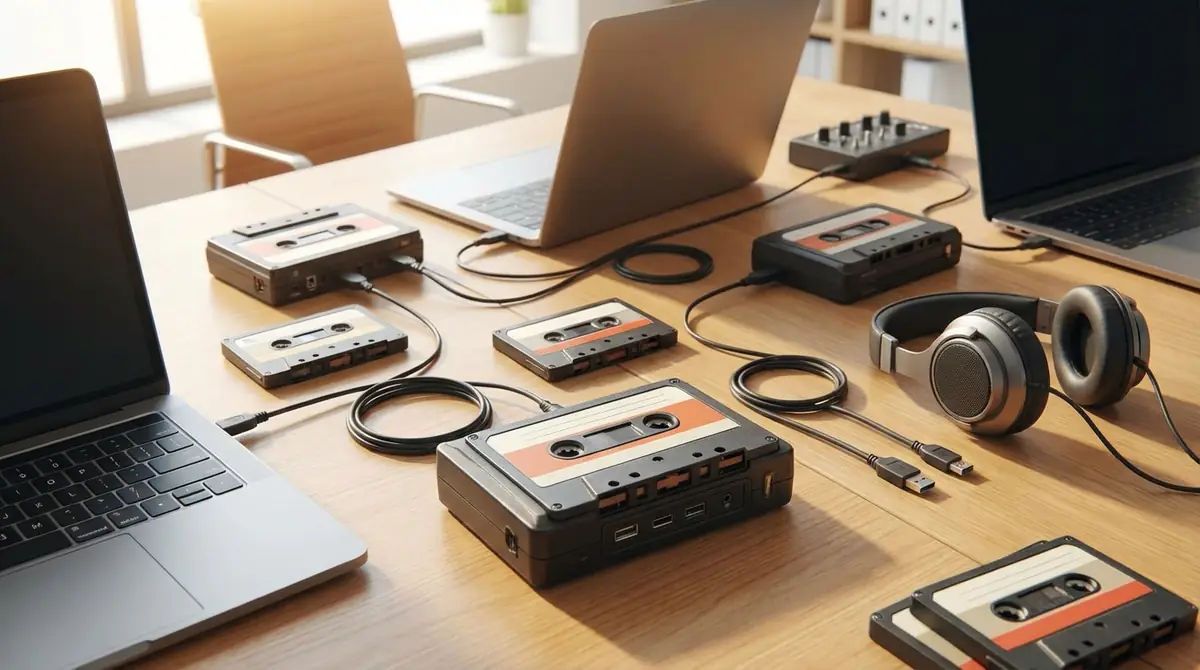
目的・予算別に選んだ5つのカテゴリでおすすめモデルの特徴を解説します。
製品情報は2026年時点のものをベースにしていますが、在庫状況や価格は購入時に必ず最新情報を確認してください。
【コスパ重視】3,000円台のエントリーモデル
「まず試してみたい」「会話や語学テープの保存目的」という方に向いているのが3,000円台のエントリーモデルです。
代表的な製品:IODATA CASSETTE CAPTURE(CASSETTE/U2)系統のエントリー品・WINTECH製エントリーモデルなど
このクラスの特徴はUSB給電でドライバー不要なモデルが多く、Windowsに接続するだけで即使用できる点です。
サンプリングレートは44.1kHz/16bit程度が標準で、会話や語学テープの録音では十分な品質を確保しています。
ただし音楽テープの高音質保存には力不足な面もあるため、音楽保存目的の場合は次のバランス型以上を検討しましょう。
【バランス型】5,000円台の売れ筋モデル
最もユーザーが多い価格帯が5,000円台のバランス型モデルです。
代表的な製品:IODATAやWINTECH等のUSBカセットキャプチャー中位モデルなど(TEAC LP-R520WAはCDレコーダー一体型のラジカセ型製品のため別カテゴリ)
このクラスはA/Dコンバーターとヘッドのバランスがとれており、音楽テープのデジタル化でも満足できる音質が期待できます。
Windows・Macの両対応モデルが増えてくるのもこの価格帯の特徴です。
日本語対応の付属ソフトが同梱されている製品も多く、初心者でも迷わず使い始められます。
【高音質志向】1万円前後のこだわりモデル
音楽テープのデジタル化に本気で取り組みたい方は1万円前後のモデルを選びましょう。
代表的な製品:TEAC LP-R520WA、TASCAM CC-222SLMKII相当の上位機種など
このクラスは精度の高いヘッドと高品質なA/Dコンバーターを搭載し、48kHz/24bitの高解像度録音が可能なモデルもあります。
テープスピードの安定性も高く、ワウ・フラッター(音程の揺らぎ)が少ないため、クラシックや繊細な音楽テープに適しています。
ノイズリダクション(ドルビーB/C)に対応するモデルもあり、元テープの録音方式に合わせた最適な再生が可能です。
【PC不要】SDカード保存・ラジカセ型モデル
パソコンを持っていない方やPC操作に不安がある方には、SDカードに直接保存できるラジカセ型モデルが最適です。
代表的な製品:東芝 TY-CDX9シリーズ・各社SDカード録音対応ラジカセなど
テープを再生するだけで自動的にSDカードへMP3形式で録音される製品で、操作は非常にシンプルです。
録音されたSDカードをスマホのカードスロットやカードリーダーに挿せば、スマホへの取り込みも簡単に行えます。
価格帯は1万円〜2万円程度ですが、PCなしで完結する利便性を考えると十分な価値があります。
比較一覧表|スペック・価格・特徴まとめ
各カテゴリの特徴を以下の表にまとめます。購入前の最終確認にご活用ください。
| カテゴリ | 価格帯 | 音質 | PC要否 | こんな人に最適 |
|---|---|---|---|---|
| エントリーモデル | 3,000円台 | 標準(44.1kHz/16bit) | 必要 | 語学・会話テープの保存 |
| バランス型 | 5,000円台 | 良好(44.1kHz/16bit〜) | 必要 | 音楽・語学どちらにも対応 |
| 高音質モデル | 1万円前後 | 高音質(48kHz/24bit対応) | 必要 | 音楽テープの高品質保存 |
| PC不要ラジカセ型 | 1〜2万円台 | 良好〜高音質 | 不要 | PCを使わず手軽にデジタル化 |
USBカセットプレーヤーの使い方|5ステップ完全手順
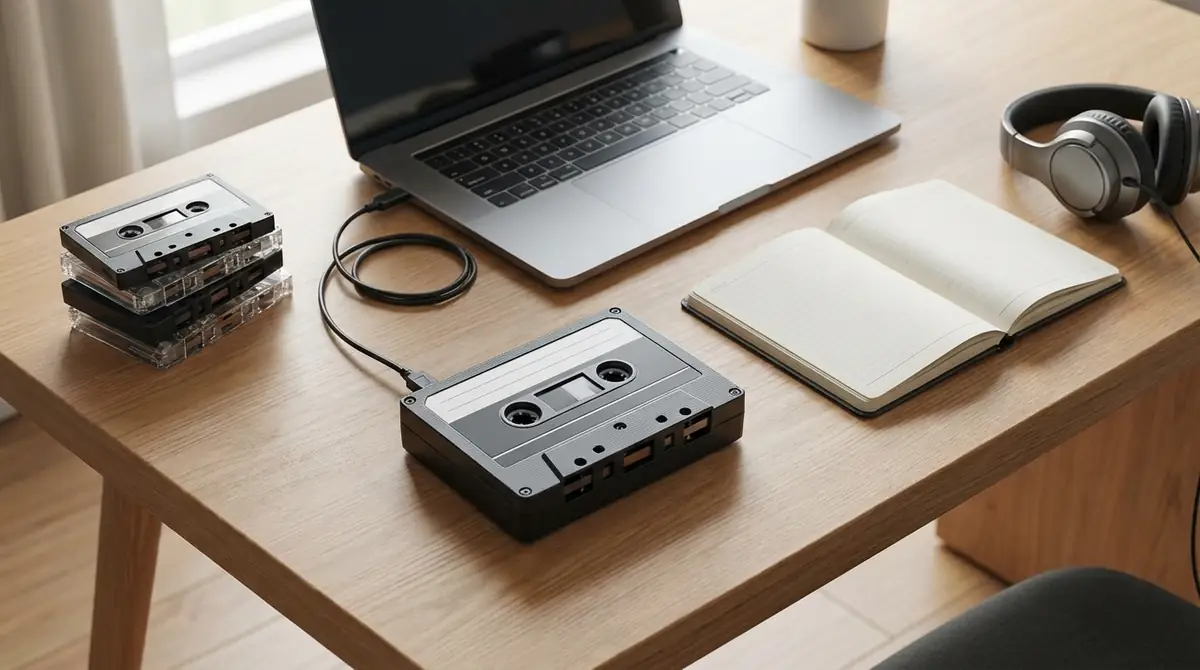
実際にUSBカセットプレーヤーを使ってカセットテープをデジタル化する手順を、5つのステップで詳しく解説します。
各ステップのポイントを押さえれば、初めての方でも確実に作業を進められます。
ステップ1:開封と内容物の確認
製品が届いたら、まず同梱物を確認しましょう。
一般的な同梱物:
- USBカセットプレーヤー本体
- USBケーブル(AオスーmicroBまたはType-A-Type-A)
- 付属録音ソフト(CDまたはダウンロードURL)
- クイックスタートガイド(日本語対応製品の場合)
- イヤホン(付属する場合とない場合がある)
ソフトがCD-ROMで付属している場合、最近のノートPCにはDVDドライブがない機種も多いため、ドライブを別途用意するかメーカーのWebサイトでダウンロード版を入手する必要があります。
クイックスタートガイドに記載されているサポートページURLは後で使う可能性があるため、保管しておきましょう。
ステップ2:PCとの接続・ドライバー確認
USBケーブルでPCとプレーヤーを接続します。
Windowsの場合、接続後に画面右下の通知エリアに「デバイスの準備ができました」というメッセージが表示されれば正常に認識されています。
認識確認は「コントロールパネル」→「サウンド」→「録音」タブで行います。ここに「USB Audio CODEC」や製品名が表示されていれば成功です。
Macの場合は「システム設定」→「サウンド」→「入力」に製品名が表示されているか確認してください。
表示されない場合は、USBポートを変更する・ケーブルを抜き差しする・PCを再起動するなどを試してみましょう。
ステップ3:録音ソフトの設定【ここが最重要】
録音ソフトの入力デバイス設定が最も重要なステップです。ここを誤ると音が録音されません。
Audacityを使う場合の設定手順:
- Audacityを起動し、画面上部のマイクアイコン横のプルダウンメニューをクリック
- 「USB Audio CODEC」または製品名を選択(これが入力デバイスの設定)
- 録音形式はプロジェクトのサンプルレートを「44100Hz」に設定(編集→環境設定→品質で変更可)
- チャンネル数は「2チャンネル(ステレオ)」を選択
付属ソフトを使う場合も同様に、入力ソースの選択画面でUSBプレーヤーを指定する必要があります。
設定後にカセットを少し再生し、Audacityの波形メーターが動いているか確認してください。波形が動いていれば正常に音を拾えています。
ステップ4:録音開始から停止までの操作
設定が完了したら、実際に録音を開始します。
操作の順序はとても重要です。必ず「録音ソフトの録音ボタンを押す」→「カセットの再生ボタンを押す」の順で行ってください。
逆にカセットを先に再生してから録音ボタンを押すと、テープの冒頭が録音されません。
テープのA面が終わったら、カセットをB面に裏返して再度録音を開始します。A面とB面を別々のファイルとして保存するのが後の編集作業を楽にするコツです。
テープの再生が終わったら、まずカセットの停止ボタンを押し、次に録音ソフトの停止ボタンを押します。
ステップ5:MP3・WAVで保存する方法
録音データを目的のファイル形式で保存します。
MP3形式で保存する場合(Audacity):「ファイル」→「エクスポート」→「MP3としてエクスポート」を選択します。ビットレートは128〜320kbpsを推奨します(音楽には192kbps以上が最適)。
WAV形式で保存する場合:「WAVとしてエクスポート」を選択します。WAVは非圧縮のため音質が最高品位ですが、ファイルサイズは60分のテープで約600MB程度になります。
普段使いやスマホへの取り込みを目的とするならMP3(192kbps)、音質最優先のアーカイブ保存ならWAVを選ぶのがおすすめです。
保存後は念のため別ドライブやクラウドストレージにバックアップを取っておきましょう。
USBカセットプレーヤーのトラブル解決|音が出ない・小さい・ノイズ
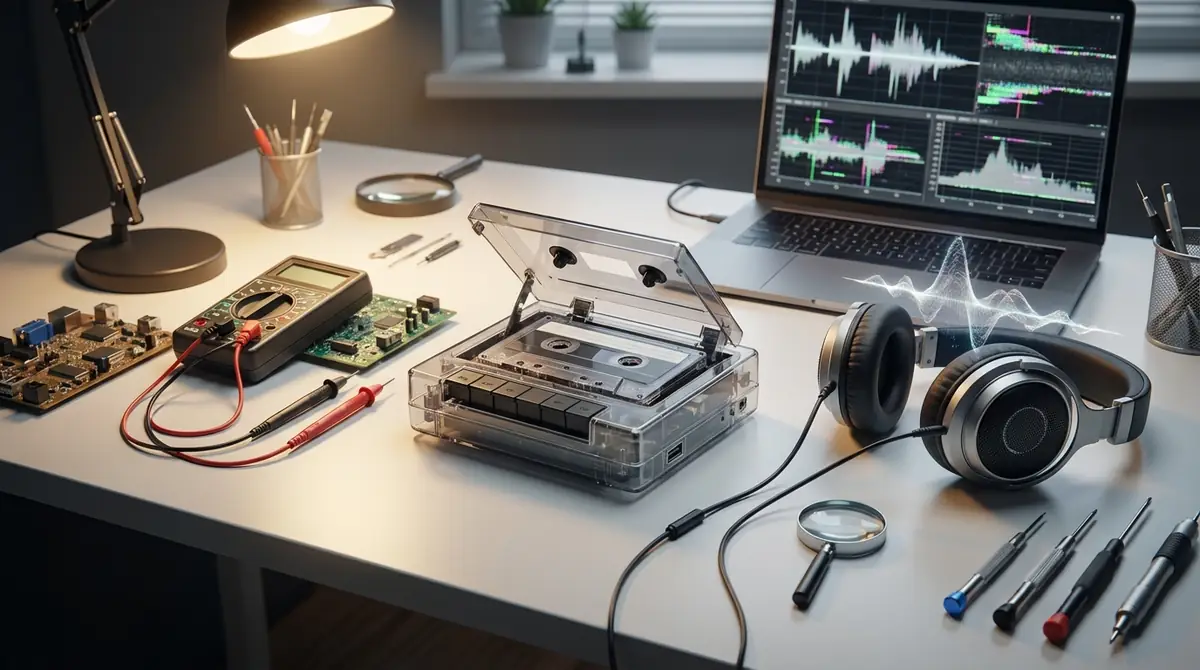
USBカセットプレーヤーを使う際によく発生するトラブルとその解決策を解説します。
多くのトラブルは設定の見直しや簡単な操作で解決できます。
音が録音されない・PCが認識しない場合
最も多いトラブルが「録音ソフトが音を拾わない」という問題です。
チェックリスト:
- 録音ソフトの入力デバイスが「USB Audio CODEC」になっているか確認
- Windowsの「サウンド設定」→「録音」タブでUSBプレーヤーが有効になっているか確認(右クリック→有効化)
- USBケーブルをデータ転送対応のものに交換(充電専用ケーブルでは認識しない場合がある)
- 別のUSBポートに差し替える(USBハブ経由ではなく直接PCのポートへ)
- PCを再起動する
それでも認識しない場合は、メーカーの公式サイトから最新ドライバーをダウンロードしてインストールしてみましょう。
音が小さい・音割れする場合
録音した音が小さすぎる場合は、録音レベル(入力ゲイン)を上げることで改善できます。
Windowsの場合:「コントロールパネル」→「サウンド」→「録音」タブ→USB Audio CODECを選択→「プロパティ」→「レベル」タブで録音ゲインを調整します。
逆に音割れ(クリッピング)が発生する場合は、録音レベルを下げてください。目安は録音中の波形ピークが-6dBを超えない程度です。
Audacityの入力レベルメーターが常に赤くなる場合は確実に音割れしているため、レベルを下げて録り直しましょう。
雑音・ノイズが入る場合の対処法
録音にノイズが混入する原因はいくつかあります。
ハム音(低周波のブーン音):PCのUSBポートからのグランドノイズが原因の場合が多いです。USBハブを経由する・フェライトコアを装着したUSBケーブルに変更するなどで改善することがあります。
テープ自体のヒスノイズ(サーという音):Audacityのノイズ除去機能(エフェクト→ノイズの除去)が有効です。まず無音部分のノイズプロファイルを取得し、その後録音全体に適用することでノイズを大幅に低減できます。
プツプツという断続的なノイズ:ヘッドの汚れが原因です。市販のカセットヘッドクリーナー(乾式・湿式)で清掃することで解消されます。
カセットのデジタル化は業者と自分でやるのどっちがいい?コスト比較
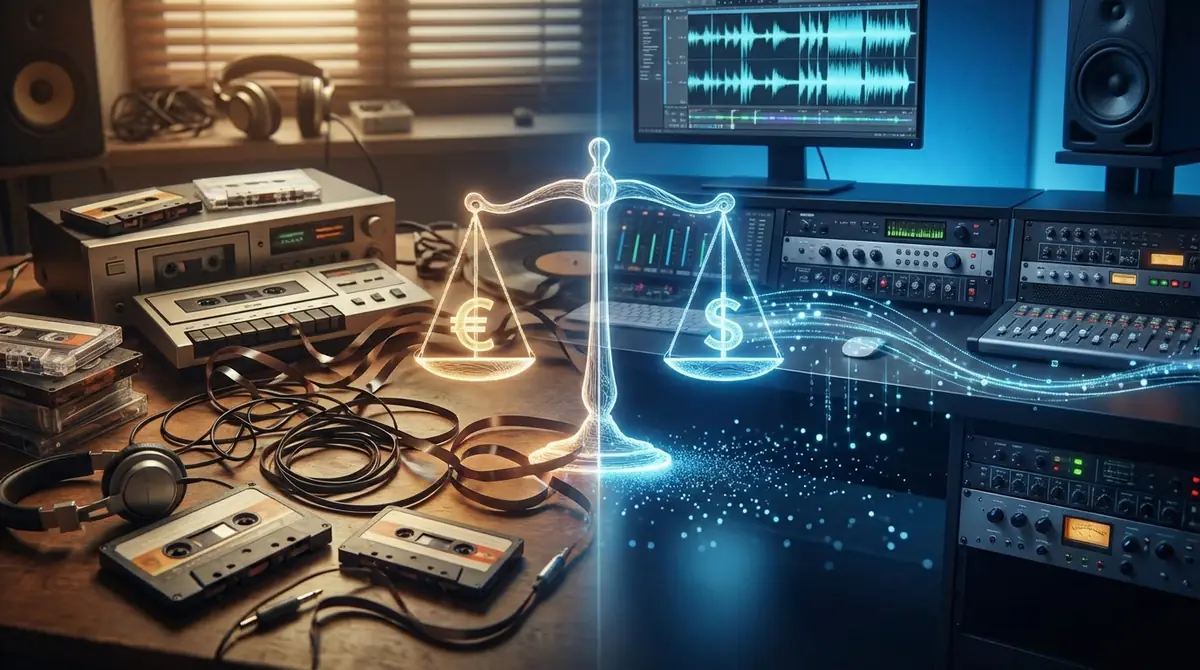
カセットのデジタル化を「自分でやる」か「業者に頼む」かで迷う方も多いでしょう。
それぞれのコスト・メリット・デメリットを比較します。
【自分でやる場合】
初期費用はUSBカセットプレーヤー代の3,000〜15,000円程度で済みます。テープが10本以上あれば確実に業者依頼より安くなります。
デメリットは作業時間がかかること(テープ1本約60分+前後の設定・編集作業)と、ある程度のPC操作スキルが必要なことです。
【業者に頼む場合】
カセットテープのデジタル化業者はテープ1本あたり1,500〜3,000円前後が相場です。10本依頼すれば1万5,000〜3万円程度になります。
メリットは手間が一切不要で、プロによる高品質な仕上がりが期待できること。テープの物理的なコンディション確認(カビ・絡まり)も行ってくれる業者もいます。
判断基準:テープが5本以下なら業者、10本以上なら自分でデジタル化するほうがコスト効率が高い傾向があります。
大切な思い出のテープや状態の悪いテープは業者に、大量のテープを低コストで処理したい場合は自分でというように使い分けるのが最善です。
USBカセットプレーヤー購入前の最終チェックリスト
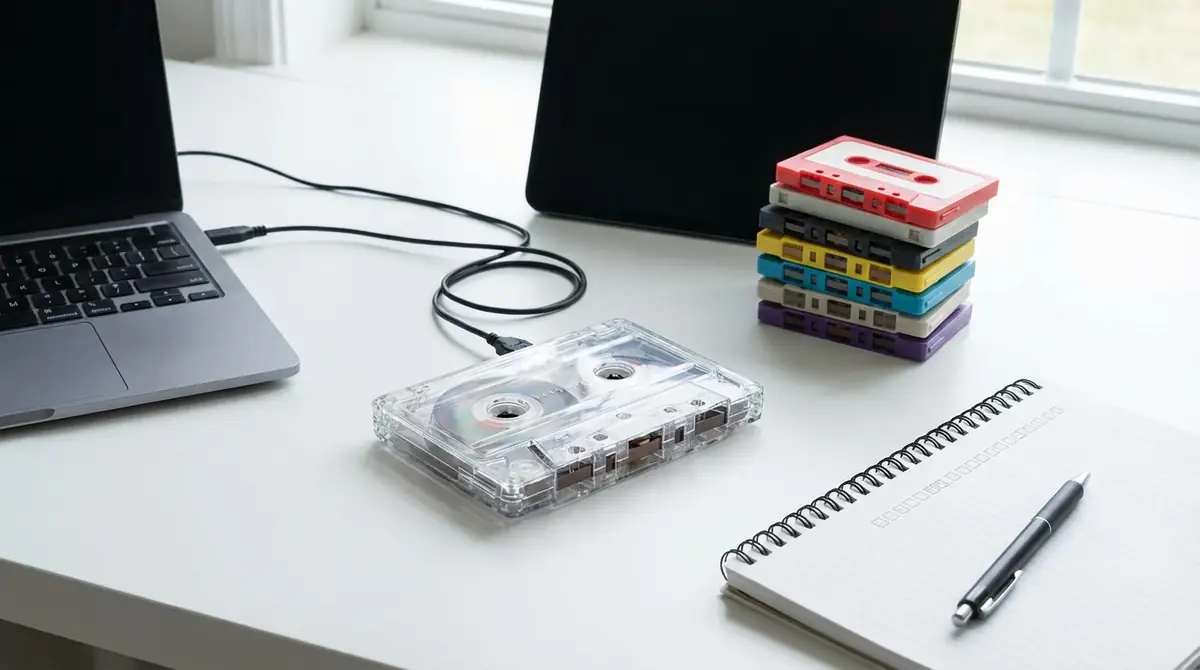
購入ボタンを押す前に以下の項目を確認しましょう。
- 自分のPCのOS(Windows 10/11またはmacOS)に対応しているか
- ドライバーが不要なUSB Audio Class準拠モデルか、または対応ドライバーが用意されているか
- 録音ソフトが付属しているか(または使いたいAudacityとの互換性があるか)
- 付属ソフトが日本語対応かどうか(初心者の場合)
- サンプリングレートは44.1kHz以上か(音楽テープなら48kHz対応がベター)
- テープのノイズリダクション(ドルビーB/Cやdbx)を使って録音していた場合、対応機能があるか
- レビュー件数が十分あり、評価が★3.5以上か
- 保証・アフターサポートが明示されているか
特にMacユーザーは「Mac対応」を必ず確認してください。Windows専用と記載されていても動作する場合はありますが、サポート対象外となるリスクがあります。
まとめ|思い出のカセットを今すぐデジタル化しよう
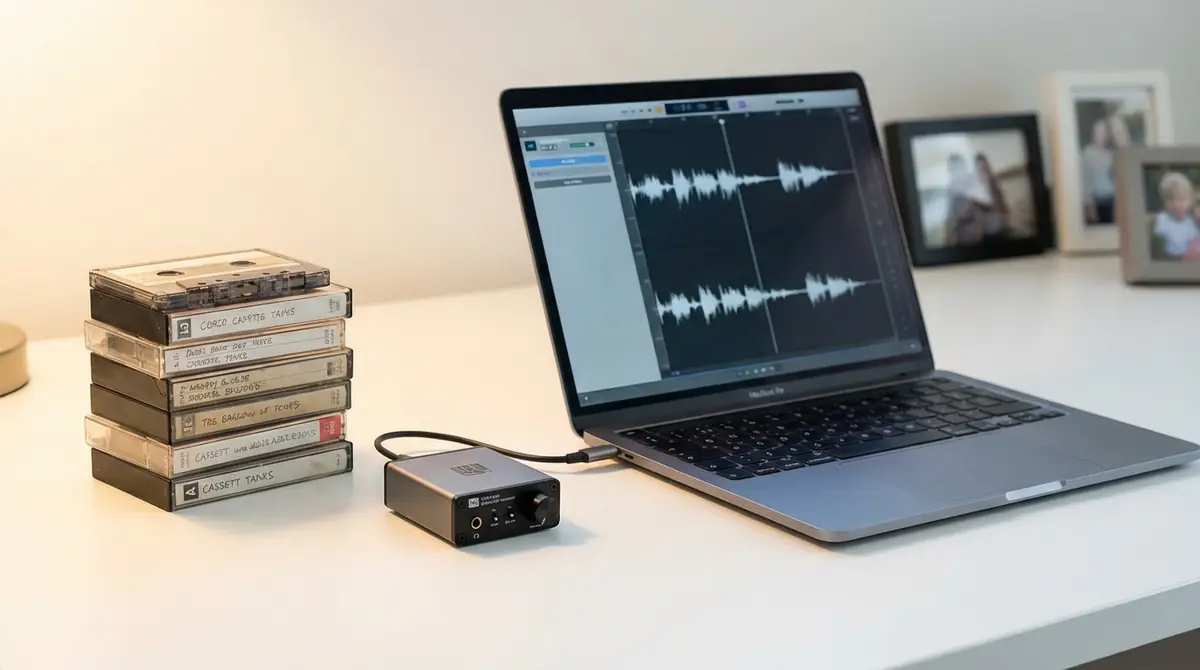
USBカセットプレーヤーを使えば、押し入れで眠っていた大切なカセットテープを簡単にデジタルデータとして永久保存できます。
- 仕組みを理解する:USB接続でA/D変換が行われ、PCの録音ソフトでMP3・WAV保存が可能
- 選び方の5ポイントを押さえる:音質・対応OS・付属ソフト・電源方式・口コミを総合的に確認する
- 用途に合ったモデルを選ぶ:語学テープには3,000円台、音楽には5,000〜1万円台、PC不要ならラジカセ型を選択
- 録音設定が成否を分ける:入力デバイスの設定を正確に行い、録音レベルを適切に調整することが最重要
- トラブルは設定見直しで解決:認識しない・音が小さい・ノイズの多くは設定変更やクリーニングで対処できる
カセットテープは時間の経過とともに確実に劣化します。まだ聴ける状態のうちにデジタル化することが何より大切です。
今すぐ自分の目的に合ったUSBカセットプレーヤーを選んで、大切な思い出をデジタルの形で未来に残しましょう。
よくある質問(FAQ)
Q. カセットテープは何年保存できる?
A: 適切な環境(温度15〜25℃・湿度40〜60%・直射日光を避ける)で保存した場合、カセットテープの寿命は約30〜50年とされています。しかしすでに製造から30年以上経過したテープも多く、磁性体の劣化・バインダー加水分解・カビなどのリスクが高まっています。大切なテープは早急にデジタル化することを強く推奨します。
Q. 変換にどれくらい時間がかかる?
A: デジタル化はリアルタイム処理のため、60分テープなら約60分かかります。A面・B面それぞれ録音が必要なため、1本のテープで合計90〜120分を見込んでください。録音後のノイズ除去・ファイル分割・タグ付け作業を含めると1本あたり2〜3時間が目安です。
Q. スマホに直接取り込めるモデルはある?
A: 一部のモデルではUSB Type-C対応でAndroidスマホと直接接続できる製品も存在します。ただしiPhoneはLightningまたはUSB-C変換アダプターが必要で、対応アプリの準備も必要です。確実性を求めるなら、まずPCを経由してデジタル化し、その後スマホに転送する方法が最もトラブルが少なく推奨されます。
Q. 音楽用と会話録音用で選び方は違う?
A: はい、目的によって必要な性能が異なります。音楽テープは高音域の再現性とS/N比(信号対雑音比)が重要で、5,000円以上のモデルが適しています。会話・語学・インタビューテープは音楽ほどの高音質は不要なため、3,000円台のエントリーモデルで十分対応可能です。また会話録音のデジタル化では、モノラル設定で保存するとファイルサイズを半分に削減できます。

コメント